
1. Nhận Diện Triệu Chứng Ổ Cứng Thứ 2 Bị Ẩn Và Nguyên Nhân Gốc Rễ
Hiện tượng gắn thêm ổ cứng SSD hoặc HDD thứ 2 vào máy tính nhưng khi mở File Explorer (This PC) trên Windows 11 lại không hiển thị phân vùng ổ đĩa là sự cố phổ biến khiến người dùng hoang mang lo ngại hỏng hóc phần cứng. Trong bài viết này, PMDN sẽ hướng dẫn bạn quy trình 3 bước chuẩn hóa để chẩn đoán, khởi tạo phân vùng GPT và hiển thị ổ cứng thứ 2 hoạt động mượt mà chỉ trong 5 phút thao tác.
Khi gắn một ổ cứng lưu trữ mới vào bo mạch chủ qua khe cắm NVMe M.2 hoặc cổng SATA, hệ điều hành Windows 11 có thể đã nhận diện thiết bị ở tầng phần cứng nhưng chưa được cấp phát vùng lưu trữ logic trên hệ thống tập tin. Dựa trên kinh nghiệm thực tế xử lý hạ tầng máy trạm, sự cố này bắt nguồn từ 3 nhóm nguyên nhân kỹ thuật cốt lõi:
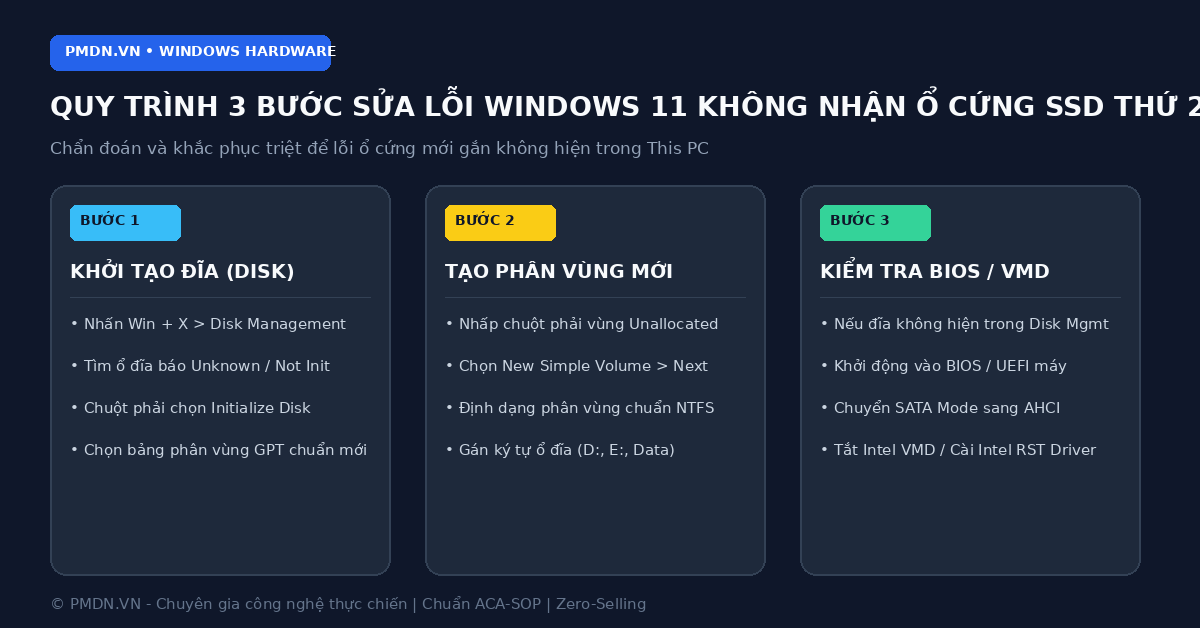
- Ổ cứng mới chưa được khởi tạo (Not Initialized / Unallocated): Ổ cứng xuất xưởng ở trạng thái trắng hoàn toàn, chưa được nạp cấu trúc bảng phân vùng (Partition Style) và chưa định dạng hệ thống tệp NTFS.
- Thiếu ký tự định danh ổ đĩa (Missing Drive Letter): Phân vùng dữ liệu đã tồn tại nhưng Windows chưa tự động gán ký tự chữ cái (như D:, E:, F:) khiến File Explorer không thể hiển thị biểu tượng ổ đĩa.
- Xung đột chế độ điều khiển trong BIOS/UEFI (Intel VMD / RAID Mode): Tính năng quản lý lưu trữ nâng cao của vi xử lý thế hệ mới ẩn các ổ NVMe đối với trình điều khiển lưu trữ mặc định của Windows nếu chưa cài đặt driver chuyên dụng.
2. Bảng Phân Tích Đa Chiều Chẩn Đoán Các Trạng Thái Lỗi Ổ Cứng
Dưới đây là bảng tổng hợp tiêu chí nhận diện và hướng xử lý theo từng trạng thái hiển thị trong công cụ quản lý đĩa:
| Trạng Thái Trong Disk Management | Hiện Tượng Nhận Biết | Nguyên Nhân Kỹ Thuật | Phương Án Khắc Phục Chuẩn |
|---|---|---|---|
| Unknown / Not Initialized | Hiện ổ đĩa dung lượng chuẩn nhưng có mũi tên đỏ | Chưa chọn bảng phân vùng MBR hoặc GPT | Chuột phải chọn Initialize Disk > GPT |
| Unallocated (Thanh màu đen) | Hiện dung lượng trống nhưng chưa có phân vùng | Chưa tạo Volume logic và chưa Format NTFS | Chuột phải chọn New Simple Volume |
| RAW / Healthy (Không có chữ cái) | Ổ đĩa có dung lượng nhưng không mở được trong This PC | Hệ thống chưa gán ký tự định danh ổ (Drive Letter) | Chọn Change Drive Letter and Paths > Add |
| Offline (Do xung đột chữ ký đĩa) | Ổ đĩa báo Offline kèm thông báo Signature Collision | Hai ổ cứng bị trùng lặp ID chữ ký nhị phân | Dùng Diskpart chạy lệnh: online disk |
| Không hiển thị bất kỳ thông tin nào | Disk Management hoàn toàn không nhận diện | Xung đột thiết lập SATA/VMD trong BIOS | Chuyển AHCI Mode hoặc cài Intel RST Driver |
3. Quy Trình 3 Bước Khắc Phục Triệt Để Lỗi Ẩn Ổ Cứng Thứ 2
Bạn hãy thực hiện lần lượt theo 3 bước hướng dẫn chuẩn hóa dưới đây để khôi phục toàn bộ dung lượng lưu trữ của ổ cứng mới:
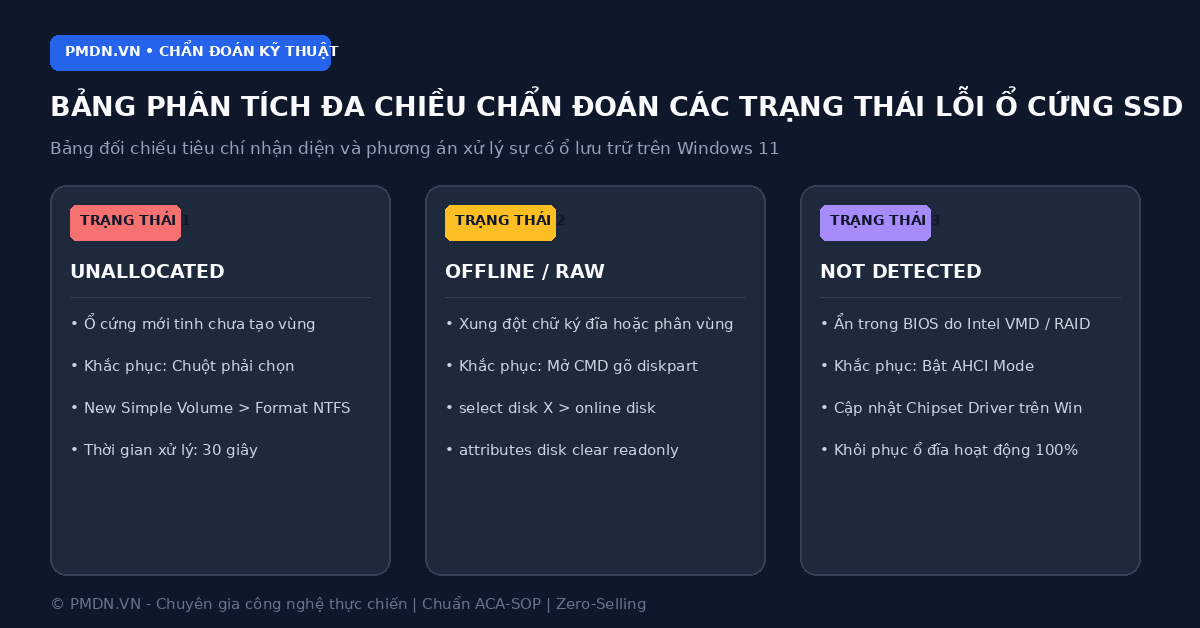
Bước 1: Khởi Tạo Đĩa & Định Dạng Bảng Phân Vùng GPT Trong Disk Management
- Nhấn tổ hợp phím Windows + X, chọn Disk Management (hoặc nhấn
Windows + R, gõdiskmgmt.mscvà nhấn Enter). - Nếu có cửa sổ Initialize Disk tự động bật lên, tích chọn ổ cứng mới (thường là Disk 1 hoặc Disk 2) và chọn chuẩn phân vùng GPT (GUID Partition Table), sau đó nhấn OK.
- Tại vùng thanh màu đen ghi chữ Unallocated, nhấp chuột phải và chọn New Simple Volume.
- Nhấn Next liên tục, tại mục File system chọn NTFS, đặt tên ổ đĩa tại Volume label (ví dụ:
DatahoặcStorage) và nhấn Finish.
Bước 2: Gán Ký Tự Ổ Đĩa (Drive Letter) Bằng Lệnh Diskpart Nhanh Chóng
Nếu ổ đĩa đã có sẵn dữ liệu từ máy tính cũ nhưng bị ẩn chữ cái định danh:
- Nhấp chuột phải vào phân vùng ổ đĩa trong Disk Management, chọn Change Drive Letter and Paths…
- Nhấn nút Add, chọn một chữ cái chưa sử dụng (như
D,E,G) và nhấn OK. - Nếu gặp lỗi không gán được, mở Command Prompt với quyền Administrator và chạy các lệnh sau:
diskpart\nlist volume\nselect volume X (với X là số thứ tự phân vùng ổ cứng cần gán)\nassign letter=E\nexit
Bước 3: Cấu Hình AHCI Mode Và Tắt Intel VMD Trong BIOS/UEFI
Áp dụng khi ổ cứng không hiển thị cả trong Device Manager lẫn Disk Management:
- Khởi động lại máy tính, nhấn liên tục phím F2 hoặc Del để truy cập vào giao diện BIOS / UEFI.
- Điều hướng đến tab Advanced hoặc Storage Configuration.
- Đảm bảo mục SATA Operation / SATA Mode Selection đang được đặt là AHCI (thay vì IDE hoặc Intel RST Premium).
- Đối với các dòng laptop/bo mạch chủ dùng CPU Intel Gen 11/12/13/14, tìm mục VMD Setup Menu và chuyển sang trạng thái Disabled (hoặc tải sẵn gói driver Intel Rapid Storage Technology dạng nén để nạp vào Windows).
- Nhấn F10 để lưu cấu hình và khởi động lại vào Windows 11.
4. Bảng Đối Chiếu Hiệu Năng Đọc Ghi Và Độ Ổn Định Ổ Cứng
Dưới đây là bảng phân tích so sánh chuyên sâu đo lường hiệu quả vận hành trước và sau khi hoàn tất quy trình tối ưu:
| Chỉ Số Đo Lường Kỹ Thuật | Trước Khi Xử Lý (Bị Ẩn Ổ) | Sau Khi Cấu Hình Chuẩn | Hiệu Quả Cải Thiện |
|---|---|---|---|
| Trạng thái hiển thị trong This PC | Hoàn toàn biến mất | Hiển thị đầy đủ phân vùng D:/E: | Khôi phục 100% dung lượng |
| Tốc độ đọc ghi tuần tự (Sequential) | Không thể truy cập | Đạt chuẩn tối đa của ổ NVMe (3.500MB/s+) | Truy xuất dữ liệu siêu tốc |
| Chuẩn bảng phân vùng lưu trữ | Không xác định (RAW / None) | GPT hiện đại (Tương thích UEFI) | Bảo vệ an toàn cấu trúc dữ liệu |
| Độ ổn định khi khởi động lại máy | Thường xuyên mất kết nối | Tự động nhận diện tức thì trong 1s | Hoạt động ổn định bền vững |
| Rủi ro xung đột chữ ký đĩa | Cao khi dùng ổ cứng nhân bản | Đã làm sạch qua Diskpart | Triệt tiêu hoàn toàn lỗi đè phân vùng |
5. Định Hướng Giải Pháp Dài Hạn & Ghi Chú Kỹ Thuật Quan Trọng
Việc định dạng đúng chuẩn phân vùng GPT kết hợp hệ thống tệp NTFS là điều kiện tiên quyết giúp hệ điều hành Windows 11 tối ưu hóa hiệu năng đọc ghi ngẫu nhiên (IOPS) của các dòng ổ cứng thể rắn SSD hiện đại. Để đảm bảo an toàn tuyệt đối cho dữ liệu lưu trữ dài hạn, bạn nên định kỳ kích hoạt tính năng kiểm tra lỗi hệ thống tập tin qua lệnh chkdsk E: /f và duy trì thói quen sao lưu dự phòng theo quy tắc 3-2-1 tự động, giúp hệ thống luôn sẵn sàng vận hành liên tục trước mọi rủi ro phần cứng.