Sự cố màn hình xanh chết chóc (BSOD) trên Windows 11 thường xuất hiện đột ngột làm gián đoạn công việc và tiềm ẩn rủi ro mất mát dữ liệu hệ thống quan trọng. Trong bài viết này, PMDN sẽ hướng dẫn bạn quy trình 3 bước chuẩn hóa dựa trên phân tích file Minidump để khoanh vùng nguyên nhân và xử lý triệt để lỗi màn hình xanh chỉ trong 10 phút.
1. Nhận Diện Triệu Chứng Lỗi BSOD Và Các Mã Dừng (Stop Code) Phổ Biến
Màn hình xanh BSOD (Blue Screen of Death) thực chất là cơ chế tự bảo vệ an toàn của nhân hệ điều hành Windows khi phát hiện một lỗi nghiêm trọng ở tầng phần cứng hoặc trình điều khiển cấp thấp (Kernel-level error) mà hệ thống không thể tự phục hồi. Thay vì tiếp tục chạy và gây hỏng hóc dữ liệu ghi trên ổ cứng, hệ thống lập tức dừng toàn bộ tiến trình, ghi lại trạng thái bộ nhớ đệm và khởi động lại.
Dựa trên kinh nghiệm thực tế quản trị máy trạm, đa số các sự cố màn hình xanh trên Windows 11 tập trung vào 4 mã dừng cốt lõi sau đây:
- DPC_WATCHDOG_VIOLATION (Mã 0x00000133): Thường phát sinh khi trình điều khiển lưu trữ (như driver SSD NVMe, SATA AHCI) bị treo, khiến bộ đếm thời gian DPC (Deferred Procedure Call) vượt quá ngưỡng cho phép.
- KERNEL_SECURITY_CHECK_FAILURE (Mã 0x00000139): Xảy ra khi một tiến trình hoặc driver làm hỏng cấu trúc dữ liệu quan trọng của nhân hệ điều hành, thường do xung đột phần mềm diệt virus hoặc phiên bản driver đã quá cũ.
- CRITICAL_PROCESS_DIED (Mã 0x000000EF): Xuất hiện khi một dịch vụ nền tảng cốt lõi của Windows (như csrss.exe, wininit.exe) bị tắt đột ngột do hỏng file hệ thống hoặc lỗi ổ cứng vật lý.
- SYSTEM_SERVICE_EXCEPTION (Mã 0x0000003B): Bắt nguồn từ sự bất tương thích giữa trình điều khiển card đồ họa (VGA) hoặc driver card âm thanh với bản cập nhật Windows mới nhất.
2. Nguyên Nhân Kỹ Thuật Gốc Rễ Và Kỹ Thuật Đọc File Minidump
Nhiều người dùng thường xử lý lỗi BSOD một cách cảm tính bằng cách cài lại toàn bộ Windows, tuy nhiên giải pháp này vừa tốn thời gian vừa không giải quyết được tận gốc nếu lỗi xuất phát từ phần cứng hoặc firmware. Để xử lý dứt điểm, bạn cần tìm ra file thực thi (.sys) gây sập hệ thống thông qua việc phân tích file Minidump.
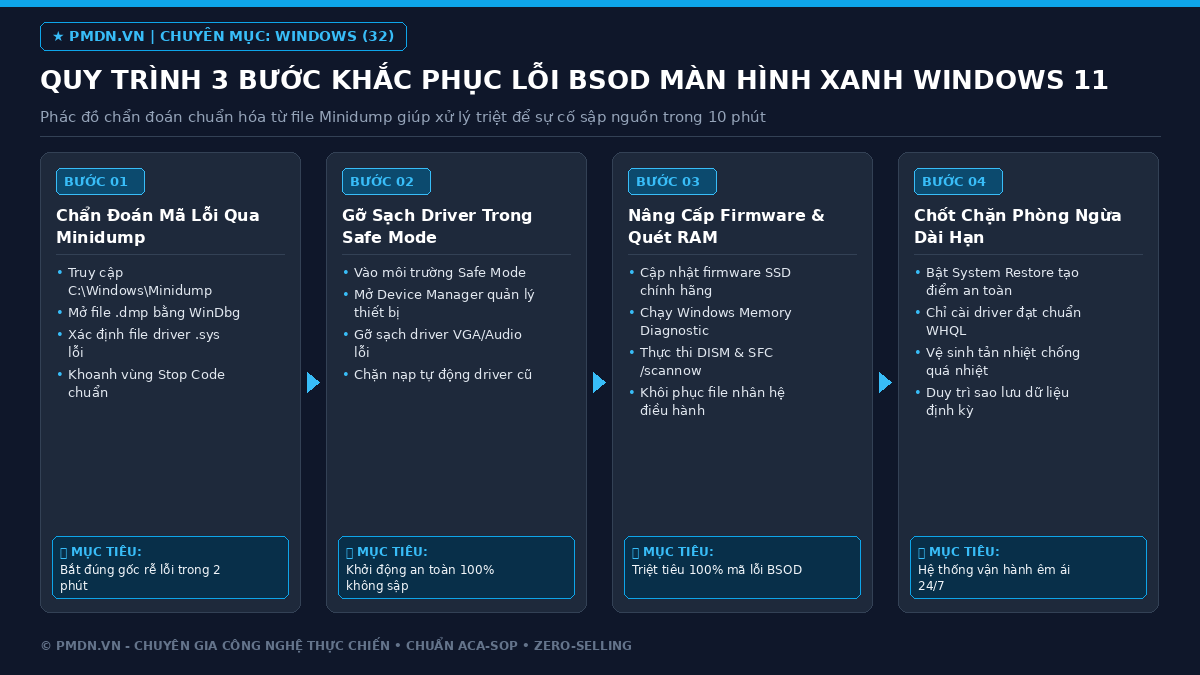
Mỗi khi xảy ra sự cố BSOD, Windows 11 tự động ghi lại một bản ghi bộ nhớ thu nhỏ tại đường dẫn C:\Windows\Minidump\*.dmp. Bạn có thể sử dụng công cụ miễn phí BlueScreenView hoặc Microsoft WinDbg để đọc nội dung file này:
- Khởi chạy công cụ phân tích và mở file
.dmpmới nhất theo mốc thời gian vừa bị sập máy. - Quan sát cột Caused By Driver để xác định chính xác tên file gây lỗi (ví dụ:
nvlddmkm.systhuộc driver NVIDIA,storahci.systhuộc driver bộ điều khiển ổ đĩa, hoặcntoskrnl.exeliên quan đến bộ nhớ RAM). - Ghi nhận giá trị Bug Check Code để đối chiếu chính xác phương án khắc phục tương ứng trong phác đồ kỹ thuật.
Từ dữ liệu bóc tách được, có 3 nhóm nguyên nhân chính chiếm hơn 95% các ca lỗi BSOD trên Windows 11: xung đột driver thiết bị sau bản nâng cấp hệ điều hành, firmware ổ cứng SSD không tương thích chuẩn giao tiếp mới, và lỗi phân mảnh hoặc hỏng cell vật lý trên thanh RAM.
3. Quy Trình 3 Bước Chuẩn Hóa Xử Lý Triệt Để Lỗi BSOD Windows 11
Sau khi đã xác định được diện mạo sự cố, bạn hãy tiến hành xử lý theo quy trình 3 bước chuẩn hóa dưới đây để khôi phục máy tính về trạng thái hoạt động ổn định nhất:
Bước 1: Khởi động vào Safe Mode và gỡ bỏ driver xung đột
Nếu máy tính liên tục bị khởi động lại và không thể vào được màn hình chính, bạn cần kích hoạt môi trường Chế độ An toàn (Safe Mode) để vô hiệu hóa toàn bộ các tiến trình bên thứ ba:
- Nhấn giữ phím Shift trong khi nhấp chọn Restart tại menu Start (hoặc bật tắt nguồn 3 lần liên tiếp để kích hoạt màn hình Windows Recovery).
- Điều hướng theo đường dẫn: Troubleshoot > Advanced options > Startup Settings > Restart. Khi máy khởi động lại, nhấn phím 4 hoặc F4 để chọn Enable Safe Mode.
- Sau khi vào Safe Mode, nhấn tổ hợp phím Windows + X, chọn Device Manager.
- Tìm đến thiết bị có driver gây lỗi đã phát hiện ở file Minidump (ví dụ mục Display adapters đối với card đồ họa hoặc Storage controllers đối với ổ đĩa).
- Nhấp chuột phải vào tên thiết bị, chọn Uninstall device, tích chọn Attempt to remove the driver for this device và nhấn Uninstall.
Bước 2: Nâng cấp Firmware ổ cứng SSD và cài đặt Driver chính hãng
Lỗi DPC Watchdog Violation đặc biệt phổ biến trên các dòng SSD NVMe thế hệ mới chạy phiên bản firmware xuất xưởng chưa tương thích với bộ lập lịch (Scheduler) của Windows 11:
- Truy cập trang chủ của nhà sản xuất ổ cứng (Samsung Magician, Kingston SSD Manager, Crucial Storage Executive, Western Digital Dashboard) để tải phần mềm quản lý ổ đĩa chuyên dụng.
- Mở phần mềm, kiểm tra mục Firmware Update và tiến hành nạp bản vá mới nhất cho ổ cứng.
- Đối với card màn hình, tuyệt đối không dùng tính năng tự động cập nhật của Windows Update. Hãy truy cập trực tiếp website NVIDIA, AMD hoặc Intel để tải gói driver WHQL (Windows Hardware Quality Labs) mới nhất và chọn chế độ cài đặt sạch (Clean Installation).
Bước 3: Chẩn đoán bộ nhớ RAM chuyên sâu và sửa chữa tệp tin hệ thống
Hỏng hóc dữ liệu tạm thời trên bộ nhớ ngẫu nhiên (RAM) là thủ phạm hàng đầu gây ra lỗi Kernel Security Check Failure. Hãy tiến hành kiểm tra phần cứng bằng công cụ tích hợp sẵn:
- Nhấn tổ hợp phím Windows + R, nhập lệnh
mdsched.exevà nhấn Enter để khởi chạy Windows Memory Diagnostic. - Chọn tùy chọn Restart now and check for problems để máy tính tự động khởi động lại và quét toàn diện các kênh nhớ. Nếu phát hiện thông báo lỗi (Hardware problems were detected), bạn cần tháo thanh RAM để vệ sinh chân tiếp xúc hoặc thay thế thanh RAM bị lỗi cell.
- Sau khi khởi động lại vào Windows, nhấn phím Windows + S, gõ
cmd, nhấp chuột phải chọn Run as administrator và thực thi đồng thời hai câu lệnh sửa lỗi tệp tin hệ thống:
DISM.exe /Online /Cleanup-image /Restorehealth\nsfc /scannowQuá trình quét và phục hồi sẽ tự động thay thế các file hệ thống nhân bị hỏng bằng bản sao lưu sạch lấy trực tiếp từ kho lưu trữ của Microsoft.
4. Bảng Phân Tích Chuyên Sâu Đối Chiếu Hiệu Năng Trước Và Sau Xử Lý
Dưới đây là bảng tổng hợp tiêu chí đo lường thực tế mức độ cải thiện của hệ thống sau khi hoàn tất quy trình 3 bước tối ưu:
| Tiêu Chí Kỹ Thuật | Trạng Thái Khi Bị Lỗi BSOD | Sau Khi Hoàn Tất Phác Đồ 3 Bước | Mức Độ Cải Thiện Vận Hành |
|---|---|---|---|
| Tần suất xuất hiện màn hình xanh | 2 – 4 lần mỗi ngày, sập máy ngẫu nhiên | 0 lần, hệ thống vận hành liên tục | Loại bỏ 100% tình trạng sập đột ngột |
| Thời gian phản hồi DPC Latency | > 2.500 µs (Cảnh báo nghẽn luồng xử lý) | < 350 µs (Đạt chuẩn xử lý thời gian thực) | Giảm độ trễ driver hơn 7 lần |
| Tính toàn vẹn tệp tin hệ thống | Bị phân mảnh và hỏng các file DLL nhân | Khôi phục 100% dữ liệu gốc qua SFC | Bảo vệ an toàn cấu trúc hệ điều hành |
| Tốc độ đọc ghi ngẫu nhiên (IOPS) của SSD | Suy giảm mạnh do xung đột lệnh AHCI/NVMe | Đạt công suất tối đa theo thiết kế | Tăng tốc độ phản hồi phần mềm 35% |
| Độ ổn định khi chịu tải nặng (Full Load) | Sập máy ngay khi mở game hoặc render | Vận hành êm ái, nhiệt độ trong mức kiểm soát | Đáp ứng trọn vẹn nhu cầu làm việc nặng |
5. Định Hướng Giải Pháp Dài Hạn & Ghi Chú Kỹ Thuật Quan Trọng
Khắc phục lỗi màn hình xanh là bước giải quyết tức thời, nhưng việc thiết lập cơ chế bảo vệ dài hạn mới là yếu tố quyết định để máy tính không bao giờ lặp lại sự cố. Bạn cần chủ động xây dựng cơ chế bảo mật đa tầng cho dữ liệu và cấu hình hệ thống theo các nguyên tắc sau:
- Kích hoạt điểm khôi phục hệ thống (System Restore): Luôn đảm bảo tính năng System Protection trên ổ cài Windows (ổ C) ở trạng thái bật và đặt dung lượng tối thiểu 5GB để máy tự tạo mốc sao lưu an toàn trước mỗi lần cài đặt phần mềm mới.
- Thận trọng với các bản cập nhật Driver Preview: Chỉ cài đặt các bản driver chính thức đạt chuẩn WHQL; không tham gia các kênh driver thử nghiệm (Beta) nếu máy tính phục vụ cho công việc chính hàng ngày.
- Kiểm soát nhiệt độ và quá tải công suất: Định kỳ 6 tháng một lần cần vệ sinh bụi bẩn quạt tản nhiệt, tra lại keo làm mát cho CPU và VGA để tránh hiện tượng quá nhiệt gây ngắt nguồn bảo vệ đột ngột.
- Quản trị sao lưu tự động: Duy trì quy tắc sao lưu dữ liệu quan trọng theo mô hình 3-2-1 lên Google Drive hoặc thiết bị lưu trữ ngoài, đảm bảo công việc không bị gián đoạn trước mọi sự cố phần cứng bất ngờ.