
Nếu bạn hoặc đội ngũ tiếp thị vẫn đang mất trọn cả ngày cuối tuần chỉ để thay thế từng tên sản phẩm, giá bán khuyến mãi và hình ảnh thủ công cho hàng trăm mẫu banner bán hàng, bạn đang lãng phí nguồn lực thiết kế vô ích. Khai thác sức mạnh của tính năng Bulk Create (Tạo hàng loạt) kết hợp cùng bộ công cụ Canva AI Magic Studio sẽ giúp bạn tự động nhân bản 100 mẫu thiết kế chuẩn nhận diện thương hiệu từ bảng tính Excel chỉ trong vòng 5 phút.
1. Tại sao tự thiết kế từng banner thủ công đang bóp nghẹt tốc độ bán hàng của bạn?
Trong các chiến dịch siêu sale, xả kho hoặc ra mắt bộ sưu tập mới, việc sản xuất hình ảnh quảng cáo thủ công thường gặp phải 3 rào cản lớn:
- Tốc độ sản xuất quá chậm, trễ nhịp chiến dịch: Thiết kế từng banner trên Photoshop hoặc Canva mất từ 5 đến 10 phút/ảnh. Với danh mục 100 sản phẩm, đội ngũ phải mất từ 8 đến 10 giờ làm việc liên tục.
- Nguy cơ gõ sai giá bán và thông số kỹ thuật: Sao chép – dán (Copy – Paste) giá tiền và mã khuyến mãi thủ công giữa các trang rất dễ xảy ra nhầm lẫn, gây tranh chấp với khách hàng khi chạy quảng cáo.
- Chi phí thuê ngoài thiết kế tốn kém: Thuê Designer ngoài cho mỗi đợt chạy Flash Sale tiêu tốn từ 3 đến 5 triệu đồng nhưng khó có thể chỉnh sửa nhanh khi giá vốn hoặc chương trình khuyến mãi thay đổi đột xuất.
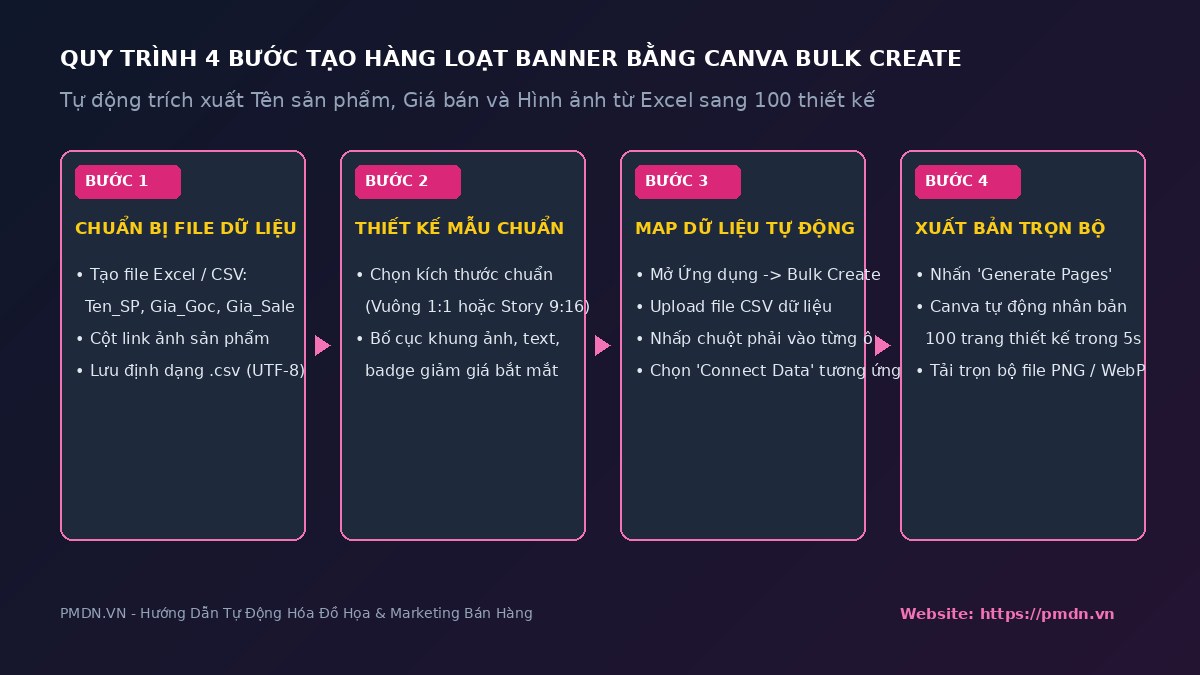
2. Quy trình 4 bước tạo hàng loạt 100 banner bán hàng bằng Canva Bulk Create
Để tự động hóa hoàn toàn quy trình đổ dữ liệu từ bảng tính vào khung thiết kế đồ họa, bạn hãy thực hiện theo 4 bước chuẩn hóa sau:
- Bước 1 – Chuẩn bị bảng dữ liệu Excel / CSV: Tạo bảng tính gồm các cột:
Ten_SP,Gia_Goc,Gia_Sale,Phan_Tram_Giamvà cột chứa link ảnh sản phẩm (đã tải lên Drive hoặc lưu trữ đám mây). Lưu file dưới định dạng .CSV (UTF-8). - Bước 2 – Thiết kế 01 mẫu Template chuẩn (Master Frame): Chọn kích thước chuẩn (ví dụ: Vuông
1200x1200pxcho Facebook/Instagram Feed, hoặc1080x1920pxcho Story/TikTok). Bố cục sẵn khung chứa ảnh sản phẩm, ô hiển thị tên, giá tiền và khung huy hiệu giảm giá nổi bật. - Bước 3 – Kết nối dữ liệu tự động (Bulk Create): Trên thanh công cụ bên trái của Canva, vào mục Ứng dụng (Apps) $\rightarrow$ chọn Tạo hàng loạt (Bulk Create) $\rightarrow$ Nhấn Upload CSV và chọn file dữ liệu vừa tạo. Nhấp chuột phải vào từng đối tượng trên mẫu thiết kế $\rightarrow$ chọn Connect Data để map tương ứng với cột dữ liệu (map Tên vào text Tên, map Giá vào text Giá, map Ảnh vào khung ảnh).
- Bước 4 – Nhân bản 100 trang thiết kế trong 5 giây: Nhấn nút Generate Pages. Canva sẽ tự động tạo ra một tệp thiết kế mới chứa toàn bộ 100 trang sản phẩm với hình ảnh và thông số chính xác 100%. Nhấn Tải xuống ở định dạng PNG hoặc WebP siêu nhẹ.
3. Top 3 tính năng Canva AI Magic Studio giúp nhân bản năng suất đồ họa x10 lần
Bên cạnh tính năng Bulk Create, bộ công cụ AI thông minh của Canva giúp chủ shop tiết kiệm 90% thời gian xử lý ảnh thô:
- Magic Background Remover (Tách nền sản phẩm 1 Click): Tự động loại bỏ phông nền rườm rà của hàng loạt ảnh chụp bằng điện thoại, chỉ giữ lại chi tiết sản phẩm sắc nét trên nền trong suốt.
- Magic Switch (Tự động đổi kích thước đa kênh): Biến bộ banner vuông 1:1 thành định dạng dọc 9:16 (Story, Reels, TikTok) và định dạng ngang 16:9 (Website, Youtube Thumbnail) chỉ trong 3 giây mà không làm vỡ bố cục.
- Magic Eraser & Magic Edit (Xóa vật thể & Thay đổi chi tiết thông minh): Dễ dàng xóa các chi tiết thừa trên ảnh hoặc đổi màu sắc bao bì sản phẩm bằng một câu lệnh mô tả ngắn gọn.
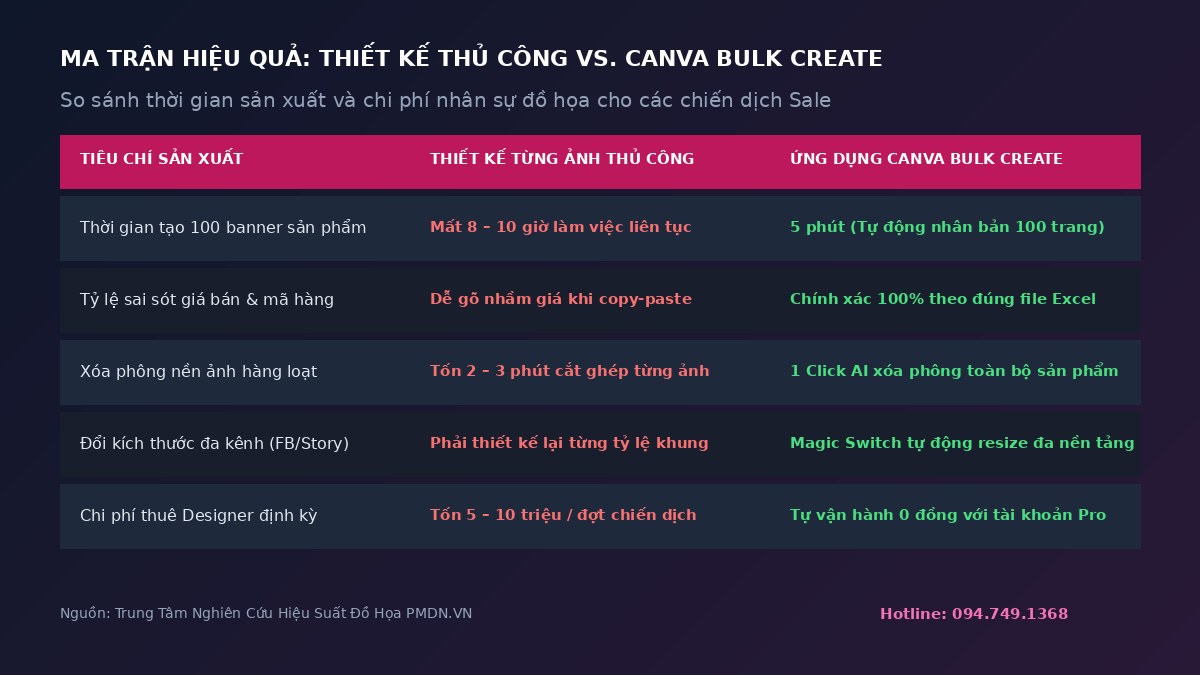
4. Ma trận so sánh hiệu quả: Thiết kế thủ công vs. Canva Bulk Create tự động
Đo lường năng suất thực tế tại các shop kinh doanh online và chuỗi bán lẻ khi ứng dụng giải pháp đồ họa tự động PMDN:
| Tiêu chí sản xuất | Thiết kế từng ảnh thủ công | Ứng dụng Canva Bulk Create |
|---|---|---|
| Thời gian tạo 100 banner sản phẩm | Mất 8 – 10 giờ làm việc liên tục | 5 phút (Tự động nhân bản 100 trang) |
| Tỷ lệ sai sót giá bán & mã hàng | Dễ gõ nhầm khi copy-paste | Chính xác 100% theo đúng file Excel |
| Xóa phông nền ảnh hàng loạt | Tốn 2 – 3 phút cắt ghép từng ảnh | 1 Click AI xóa phông toàn bộ sản phẩm |
| Đổi kích thước đa kênh (FB/Story) | Phải thiết kế lại từng tỷ lệ khung | Magic Switch tự động resize tức thì |
| Chi phí thuê Designer định kỳ | Tốn 3 – 5 triệu / đợt chiến dịch | Tự vận hành 0 đồng với tài khoản Pro |
5. Chuẩn hóa quy trình đồ họa bán hàng và giải pháp phần mềm quản trị PMDN
Tự động hóa sản xuất hình ảnh bán hàng là đòn bẩy mạnh mẽ giúp doanh nghiệp bùng nổ tương tác và rút ngắn thời gian chuẩn bị chiến dịch tiếp thị. Khi quy trình tạo banner quảng cáo được kết nối đồng bộ với hệ thống quản lý tồn kho, bảng giá bán lẻ và phần mềm điều hành kinh doanh chuyên nghiệp, doanh nghiệp sẽ xây dựng được một cỗ máy bán hàng đa kênh linh hoạt, sẵn sàng thích ứng với mọi biến động thị trường.
Để nhận bộ Template Canva bán hàng chuẩn thương mại điện tử và đăng ký tư vấn giải pháp phần mềm quản trị doanh nghiệp chuyên sâu, bạn có thể kết nối ngay với chúng tôi:
Chuyên gia công nghệ thực chiến PMDN
Hotline tư vấn giải pháp & phần mềm: 094.749.1368 | (028) 36100311
Website chính thức: https://pmdn.vn/