
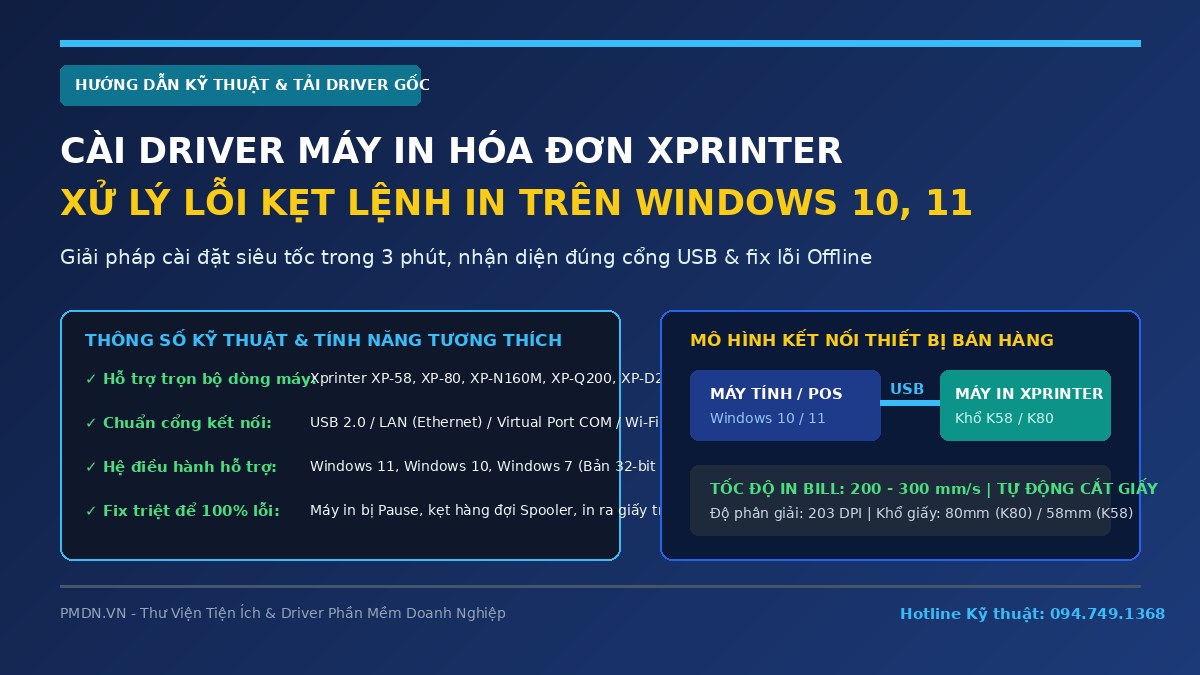
Lỗi máy in không nhận lệnh hoặc bị treo hàng đợi (Spooling) là sự cố kỹ thuật phổ biến nhất tại các phòng ban văn phòng và quầy thu ngân. Bài viết này hướng dẫn bạn cách xóa sạch hàng đợi in và khởi động lại dịch vụ Print Spooler an toàn chỉ trong 60 giây mà không cần khởi động lại máy tính.
1. Nguyên nhân kỹ thuật dẫn đến hiện tượng kẹt lệnh in
Khi gửi lệnh in, hệ điều hành Windows sẽ lưu tạm dữ liệu tài liệu vào thư mục đệm trước khi chuyển sang bộ nhớ của máy in. Quá trình này bị tắc nghẽn thường bắt nguồn từ 3 nguyên nhân chính:
- Xung đột tệp đệm (Corrupted Spool Files): Tệp tài liệu gửi in (Word, PDF, Excel) có dung lượng quá lớn hoặc bị lỗi font khiến trình điều khiển không thể dịch mã in.
- Dịch vụ Print Spooler bị treo ngầm: Tiến trình quản lý in của Windows gặp lỗi logic khi nhận đồng thời nhiều lệnh in từ mạng nội bộ (LAN).
- Mất kết nối cổng truyền tín hiệu: Cáp USB hoặc địa chỉ IP máy in mạng bị gián đoạn giữa chừng trong lúc dữ liệu đang truyền tải.
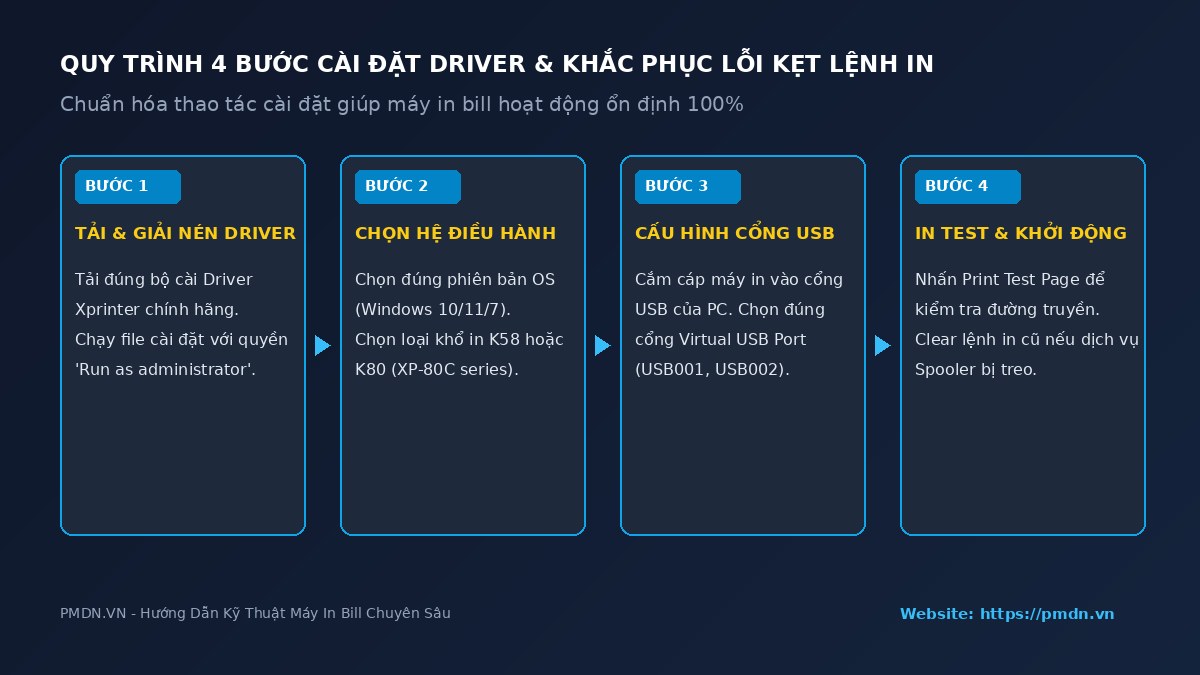
2. Quy trình 3 bước xử lý dứt điểm lỗi kẹt lệnh in
Bước 1: Tạm dừng dịch vụ Print Spooler trong Services
- Nhấn tổ hợp phím
Windows + R, nhập lệnhservices.mscvà nhấn Enter. - Trong danh sách dịch vụ, cuộn tìm dòng Print Spooler.
- Nhấp chuột phải vào Print Spooler và chọn Stop để đóng băng luồng dữ liệu in tạm thời.
Bước 2: Xóa toàn bộ file đệm in bị lỗi trong thư mục hệ thống
- Nhấn lại tổ hợp phím
Windows + R, dán chính xác đường dẫn sau:C:\Windows\System32\spool\PRINTERSrồi nhấn Enter. - Nếu hệ thống yêu cầu quyền quản trị, chọn Continue để truy cập.
- Nhấn
Ctrl + Ađể chọn toàn bộ các tệp có đuôi.SHDvà.SPL, sau đó nhấnShift + Deleteđể xóa vĩnh viễn.
Bước 3: Tái kích hoạt dịch vụ Print Spooler và kiểm tra kết nối
- Quay trở lại cửa sổ Services.
- Nhấp chuột phải vào Print Spooler và chọn Start.
- Gửi lại 1 trang in thử (Print Test Page) từ trình điều khiển máy in để xác nhận hệ thống đã thông suốt.
3. Giải pháp tự động hóa xóa lệnh in bằng file script (.BAT)
Nếu văn phòng của bạn thường xuyên phát sinh sự cố này, hãy tạo một tệp lệnh tự động để nhân viên có thể xử lý trong 1 click chuột:
- Mở ứng dụng Notepad trên máy tính.
- Sao chép và dán đoạn mã sau:
net stop spooler
del /Q /F /S "%systemroot%\System32\Spool\Printers\*.*"
net start spooler- Lưu tệp với tên
Clear_Printer_Queue.bat(ở mục Save as type chọn All Files). - Mỗi khi máy in bị kẹt, chỉ cần nhấp chuột phải vào tệp này và chọn Run as administrator.
4. Bảng đối chiếu phương án khắc phục sự cố in ấn văn phòng
| Tiêu chí kỹ thuật | Khởi động lại máy tính thủ công | Xóa hàng đợi Spooler qua Services | Chạy Script tự động (.BAT) |
|---|---|---|---|
| Thời gian xử lý | 3 – 5 phút | 60 giây | 3 giây (1 click) |
| Độ an toàn dữ liệu | Dễ mất file làm việc chưa lưu | An toàn tuyệt đối cho ứng dụng khác | An toàn & Chuẩn xác |
| Xử lý triệt để file rác | Không triệt để (file đệm vẫn lưu) | Xóa sạch 100% tệp hỏng | Xóa sạch & Khởi động lại Spooler |
Để đảm bảo hoạt động in ấn vận hành ổn định lâu dài, bạn nên định kỳ cập nhật đúng phiên bản trình điều khiển máy in từ trang chủ của nhà sản xuất và kiểm tra độ suy hao của cáp kết nối USB.
Thông tin hỗ trợ kỹ thuật:
Website: https://pmdn.vn
Hotline: 094.749.1368 | 077.789.6088