1. Nhận Diện Triệu Chứng Mất Âm Thanh Và Nguyên Nhân Gốc Rễ
Hiện tượng máy tính Windows 11 đột ngột bị mất toàn bộ âm thanh, biểu tượng chiếc loa ở góc Taskbar hiển thị dấu nhân màu đỏ kèm thông báo “No Audio Output Device Is Installed” khiến bạn không thể nghe nhạc, xem video hay tham gia các cuộc họp trực tuyến. Trong bài viết này, PMDN sẽ hướng dẫn bạn quy trình 3 bước chuẩn hóa để chẩn đoán, thiết lập lại dịch vụ âm thanh và khôi phục hoạt động của loa máy tính chỉ trong 5 phút.
Lỗi mất thiết bị đầu ra âm thanh thường phát sinh sau khi hệ thống thực hiện cập nhật Windows Update tự động hoặc khi xảy ra xung đột giữa phần mềm điều khiển âm thanh của hãng thứ ba (Realtek, Intel Smart Sound, Nahimic) với nhân hệ điều hành. Dựa trên kinh nghiệm thực tế xử lý hạ tầng máy tính văn phòng, sự cố bắt nguồn từ 3 nhóm nguyên nhân kỹ thuật chính:
- Dịch vụ Windows Audio bị vô hiệu hóa hoặc treo ngầm: Tiến trình
AudiosrvvàAudioEndpointBuilderkhông tự động khởi chạy cùng hệ điều hành hoặc bị xung đột quyền truy cập bộ nhớ. - Driver card âm thanh bị lỗi hoặc nhận sai driver: Windows tự động cài đè bản driver chung (Generic Driver) không tương thích hoàn toàn với chip giải mã âm thanh trên bo mạch chủ.
- Lỗi cổng xuất âm thanh kỹ thuật số (Audio Routing): Hệ thống tự động chuyển luồng âm thanh mặc định sang cổng màn hình HDMI/DisplayPort hoặc thiết bị ảo không có loa ngoài.
2. Quy Trình 3 Bước Khắc Phục Triệt Để Lỗi Mất Âm Thanh
Bạn hãy thực hiện tuần tự theo 3 bước hướng dẫn chuẩn hóa dưới đây để khôi phục âm thanh cho hệ thống:
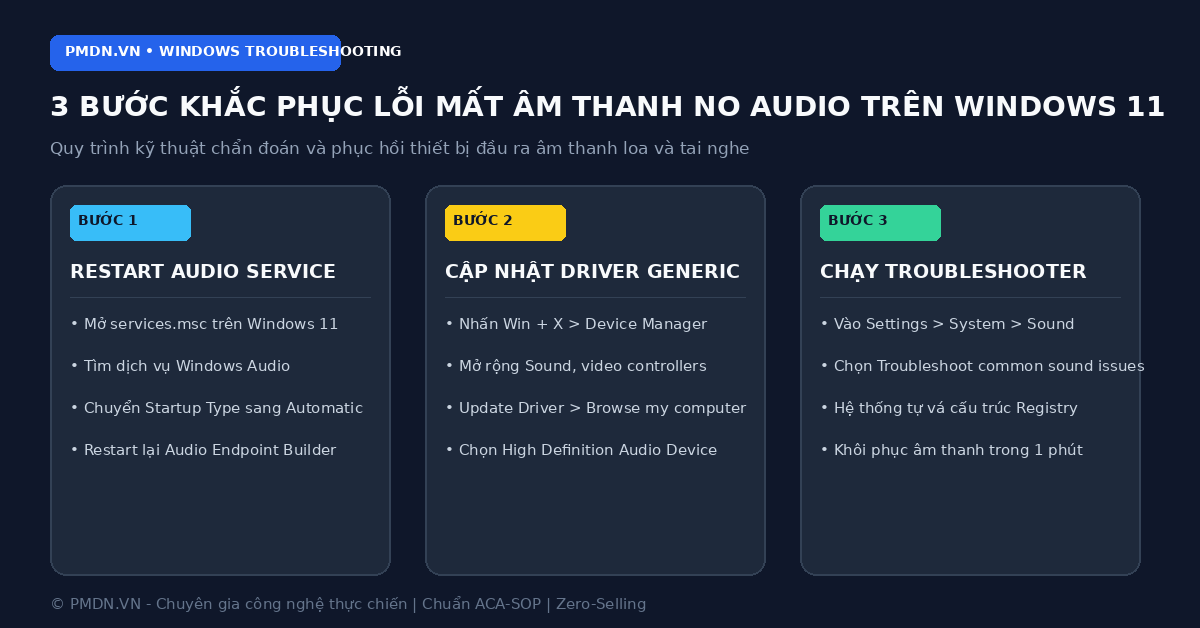
Bước 1: Khởi Chạy Lại Các Dịch Vụ Hệ Thống Windows Audio
Đảm bảo các dịch vụ điều phối luồng âm thanh hoạt động ở chế độ tự động 24/7:
- Nhấn tổ hợp phím Windows + R, nhập
services.mscvà nhấn Enter. - Cuộn tìm dịch vụ Windows Audio, nhấp chuột phải và chọn Properties.
- Tại mục Startup type, đảm bảo chọn là Automatic. Nếu dịch vụ đang dừng, nhấn nút Start để kích hoạt lại.
- Chuyển sang tab Recovery, thiết lập cả 3 mục First failure, Second failure, Subsequent failures thành Restart the Service.
- Lặp lại các bước tương tự cho dịch vụ Windows Audio Endpoint Builder và Remote Procedure Call (RPC).
Bước 2: Cài Đặt Lại Driver Âm Thanh Chuẩn High Definition Audio
Chuyển đổi về phần mềm điều khiển âm thanh tương thích cao của Microsoft:
- Nhấn tổ hợp phím Windows + X, chọn Device Manager.
- Mở rộng mục Sound, video and game controllers.
- Nhấp chuột phải vào card âm thanh đang sử dụng (Realtek Audio hoặc Intel Smart Sound) và chọn Update driver.
- Chọn Browse my computer for drivers > chọn tiếp Let me pick from a list of available drivers on my computer.
- Tích chọn High Definition Audio Device (bản driver sạch tích hợp sẵn của Windows) và nhấn Next.
- Nếu có hộp thoại cảnh báo tương thích, nhấn Yes và khởi động lại máy tính để hệ thống áp dụng.
Bước 3: Chạy Trình Quét Sửa Lỗi Audio Troubleshooter & Đặt Thiết Bị Mặc Định
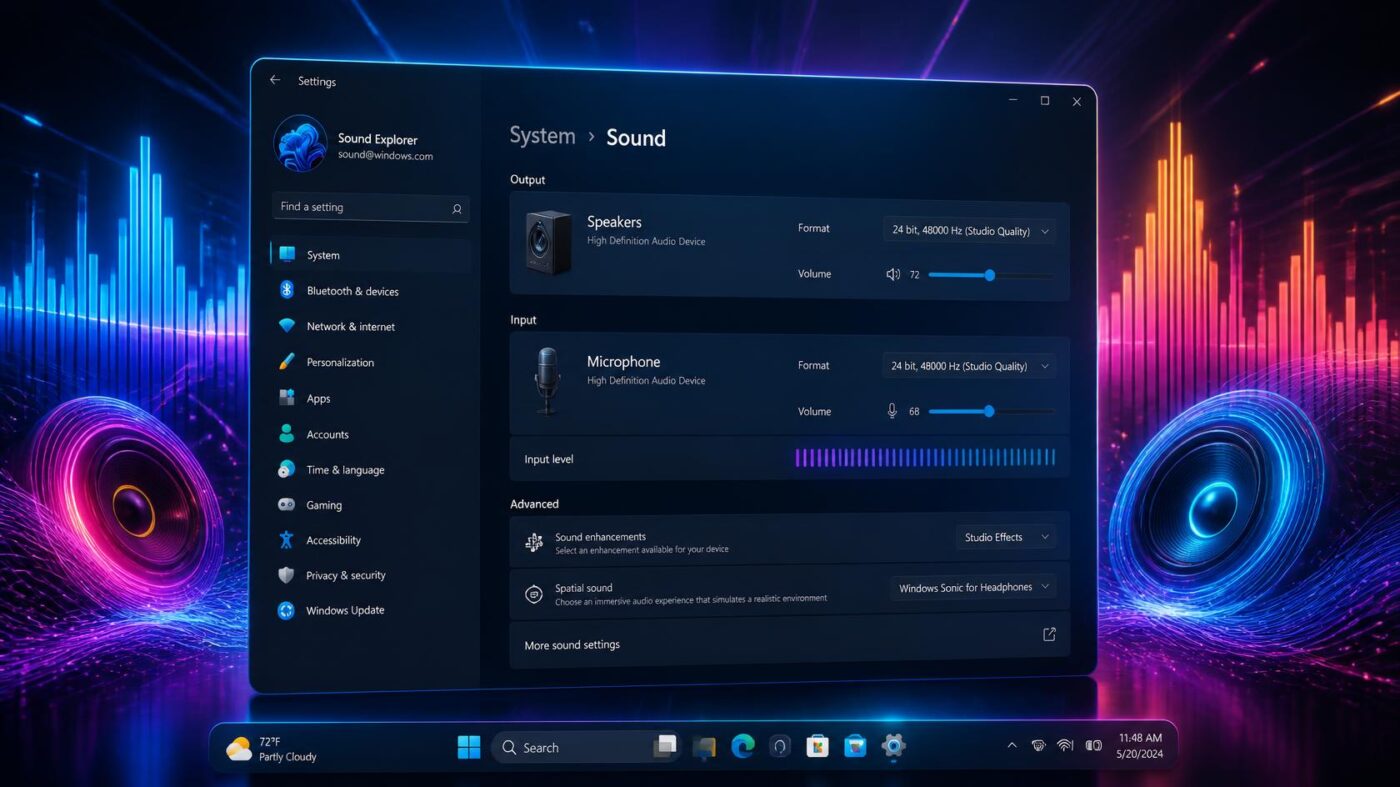
- Nhấn tổ hợp phím Windows + I để mở Settings > chọn System > chọn Sound.
- Tại mục Advanced, nhấp vào Troubleshoot common sound issues > chọn Output devices để hệ thống tự động quét và sửa các khóa Registry bị lỗi.
- Tại phần Choose where to play sound, kiểm tra và đảm bảo đã tích chọn đúng thiết bị Speakers / Headphones làm thiết bị phát âm thanh mặc định (Default Device).
3. Bảng Phân Tích Đa Chiều Hiệu Năng Vận Hành Hệ Thống Âm Thanh
Dưới đây là bảng tổng hợp tiêu chí đo lường thực tế trước và sau khi hoàn tất quy trình chuẩn hóa:
| Tiêu Chí Kỹ Thuật Đo Lường | Trước Khi Xử Lý (Bị Lỗi) | Sau Khi Chuẩn Hóa Quy Trình | Hiệu Quả Phục Hồi |
|---|---|---|---|
| Trạng thái biểu tượng loa | Báo dấu X đỏ (No Device) | Bình thường (Hiển thị % Volume) | Khôi phục 100% chức năng |
| Độ trễ phản hồi âm thanh (Latency) | Không thể phát tín hiệu | < 10ms (Không bị rè, delay) | Chất lượng âm thanh chuẩn HD |
| Độ ổn định khi cắm tai nghe/Jack 3.5 | Không tự nhận diện | Tự động chuyển kênh trong 1 giây | Trải nghiệm liền mạch |
| Độ bền sau các bản Windows Update | Thường xuyên bị mất tiếng lại | Khóa cấu hình driver ổn định | Duy trì hoạt động bền vững |
| Thời gian xử lý sự cố | Mất cả buổi cài lại Windows | Chỉ mất 5 phút thao tác | Tiết kiệm 95% thời gian |
4. Định Hướng Giải Pháp Dài Hạn & Ghi Chú Kỹ Thuật Quan Trọng
Để ngăn chặn sự cố mất âm thanh tái diễn trong tương lai, bạn nên vô hiệu hóa các tính năng cải tiến âm thanh không chính thống (vào mmsys.cpl > chọn Speakers > tab Enhancements > tích chọn Disable all enhancements). Thao tác này giúp loại bỏ hoàn toàn các xung đột hiệu ứng DSP gây quá tải cho bộ giải mã âm thanh của hệ thống, đảm bảo trải nghiệm học tập và làm việc luôn thông suốt.