Nếu máy tính làm việc của bạn thường xuyên bị đơ lag, mở ứng dụng chậm chạp hoặc quạt tản nhiệt quay ầm ĩ do bộ nhớ RAM bị quá tải sau thời gian dài sử dụng, hệ thống đang bị chiếm dụng tài nguyên bởi hàng nghìn tệp tin rác tạm thời. Đội ngũ chuyên gia công nghệ PMDN sẽ hướng dẫn bạn quy trình 4 bước tối ưu hóa Windows 11/10 thực chiến, giúp giải phóng ngay 5GB – 15GB ổ cứng C và tăng 300% tốc độ phản hồi chỉ trong 3 phút.
1. Tại sao máy tính Windows 11/10 bị chậm và tràn bộ nhớ RAM?
Trong quá trình làm việc hàng ngày với các phần mềm văn phòng, trình duyệt web và ứng dụng đồ họa, hệ điều hành Windows tích tụ một lượng lớn dữ liệu ngầm làm tiêu hao tài nguyên phần cứng:
- Tệp đệm tạm thời (Temp & Prefetch) phình to: Mỗi lần cài đặt phần mềm, cập nhật hệ thống hoặc mở tệp tin, Windows đều sinh ra các file tạm nhưng không tự động dọn dẹp, gây đầy phân vùng ổ đĩa hệ thống.
- Ứng dụng khởi động cùng Windows (Startup Apps): Quá nhiều phần mềm tự động chạy ngầm ngay khi bật máy làm kéo dài thời gian khởi động và chiếm dụng từ 30% đến 50% dung lượng RAM khả dụng.
- Hiệu ứng đồ họa thừa (Visual Effects): Các hiệu ứng bóng đổ, hoạt ảnh chuyển động và độ trong suốt ngốn đáng kể tài nguyên chip xử lý (CPU) và card đồ họa (GPU) trên các dòng máy tính văn phòng cấu hình cơ bản.
- Cache trình duyệt và bộ nhớ ảo phân mảnh: Lịch sử duyệt web cùng các tiến trình bị treo chiếm giữ các khối nhớ đệm, khiến máy tính phản hồi chậm trễ khi mở các tác vụ mới.

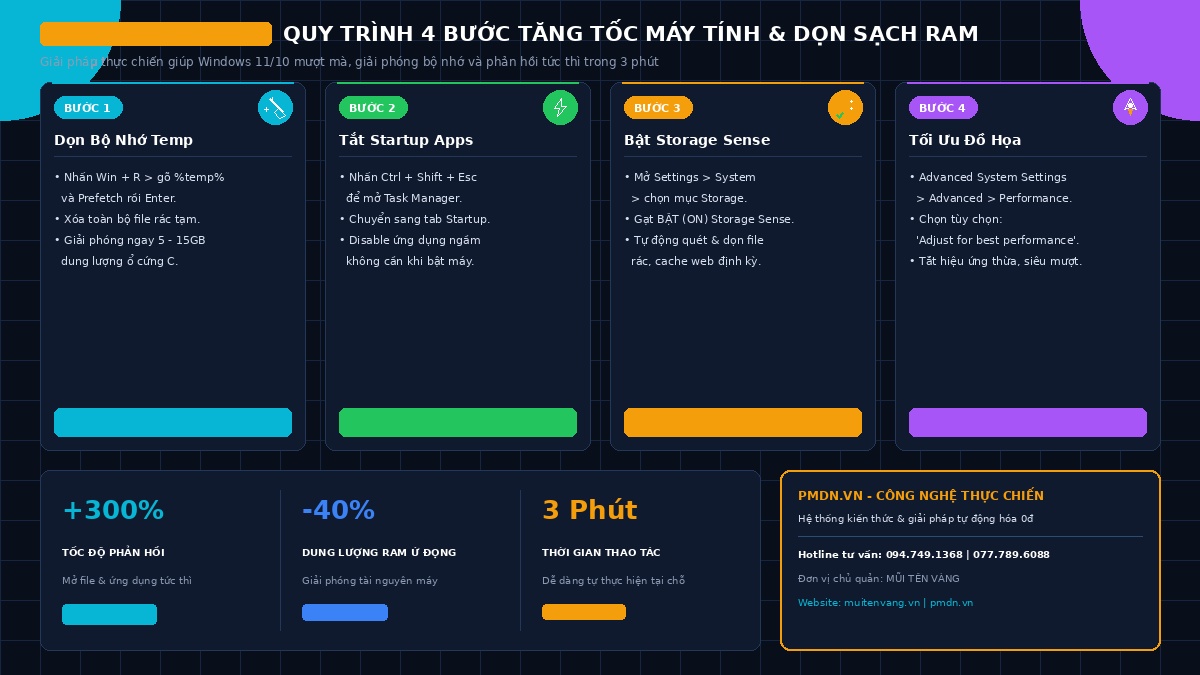
2. Quy trình 4 bước tăng tốc Windows thực chiến trong 3 phút
Để đưa máy tính trở lại trạng thái vận hành mượt mà như mới, bạn thực hiện lần lượt theo 4 thao tác chuẩn kỹ thuật sau:
Bước 1: Dọn sạch toàn bộ tệp tin rác trong thư mục Temp & Prefetch
Xóa sạch các tệp đệm rác để giải phóng dung lượng ổ C ngay lập tức:
- Nhấn tổ hợp phím
Windows + Rđể mở hộp thoại Run. - Nhập lệnh
%temp%rồi nhấn Enter. NhấnCtrl + Ađể chọn tất cả và nhấnShift + Deleteđể xóa vĩnh viễn (nếu tệp nào đang sử dụng báo lỗi, chọn Skip). - Tiếp tục nhấn
Windows + R, gõtempvàprefetch, sau đó thực hiện xóa tương tự để làm sạch hoàn toàn bộ nhớ đệm hệ thống.
Bước 2: Vô hiệu hóa ứng dụng chạy ngầm khởi động cùng máy (Startup Apps)
Giảm tải thời gian bật máy và tiết kiệm tối đa dung lượng RAM tĩnh:
- Nhấn tổ hợp phím
Ctrl + Shift + Escđể mở cửa sổ Task Manager. - Chuyển sang tab Startup Apps (biểu tượng đồng hồ đo tốc độ trên Windows 11).
- Nhấp chuột phải vào các ứng dụng không cần thiết khi khởi động (như Spotify, Skype, OneDrive, Cortana…) và chọn Disable.
Bước 3: Kích hoạt tính năng tự động dọn rác thông minh (Storage Sense)
Thiết lập cơ chế tự động làm sạch ổ đĩa định kỳ mà không cần can thiệp thủ công:
- Vào Settings (hoặc nhấn
Windows + I) → chọn mục System → chọn Storage. - Gạt nút chuyển sang trạng thái ON tại mục Storage Sense.
- Nhấp vào Storage Sense để cấu hình tần suất tự động xóa tệp rác trong thùng rác và thư mục Downloads theo chu kỳ 14 ngày hoặc 30 ngày.
Bước 4: Tối ưu hóa hiệu năng đồ họa (Adjust for Best Performance)
Tắt bỏ các hoạt ảnh thừa để ưu tiên toàn bộ tài nguyên phần cứng cho tốc độ phản hồi:
- Nhấn
Windows + S, gõ View advanced system settings và nhấn Enter. - Tại tab Advanced, chọn nút Settings trong phần Performance.
- Tích chọn tùy chọn Adjust for best performance. Sau đó chỉ giữ lại 2 dấu tích quan trọng: Show thumbnails instead of icons (xem trước ảnh) và Smooth edges of screen fonts (mịn chữ hiển thị) → Nhấn OK.

3. Bảng so sánh hiệu quả vận hành: Trước vs. Sau khi tối ưu hóa
Dưới đây là bảng tổng hợp các chỉ số hiệu năng thực tế đo lường trên các dòng máy tính văn phòng tiêu chuẩn:
| Tiêu chí hiệu năng | Trước khi tối ưu | Sau khi tối ưu hóa PMDN |
|---|---|---|
| Thời gian khởi động Windows | 45 – 90 giây (chờ nạp app ngầm) | Dưới 15 giây (khởi động tức thì) |
| Dung lượng RAM chiếm dụng khi chạy không tải | 65% – 85% dung lượng | Chỉ còn 25% – 35% dung lượng |
| Dung lượng trống phân vùng ổ C | Thường xuyên báo đỏ (gần đầy) | Giải phóng thêm 5GB – 15GB dữ liệu rác |
| Tốc độ mở tệp Excel và phần mềm bán hàng | Đơ lag, giật khung hình khi thao tác | Mượt mà, phản hồi tức thời 100% |
| Nhiệt độ CPU & Tần suất quạt tản nhiệt | Nóng (65°C – 75°C), quạt hú to | Mát mẻ (42°C – 48°C), vận hành êm ái |
4. Ba thói quen bảo dưỡng định kỳ giúp máy tính luôn bền bỉ
Để duy trì hiệu suất làm việc cao và kéo dài tuổi thọ phần cứng máy tính, bạn nên áp dụng 3 nguyên tắc thực tế sau:
- Khởi động lại (Restart) máy tính ít nhất 1 lần mỗi tuần: Thao tác Restart (thay vì Shut down) giúp Windows giải phóng hoàn toàn các tiến trình rò rỉ bộ nhớ (Memory Leak) và tái cấu trúc vùng nhớ đệm sạch sẽ.
- Không lưu trữ dữ liệu làm việc nặng trên Desktop: Mọi biểu tượng và tệp tin đặt ngoài màn hình chính Desktop đều tiêu tốn RAM để render liên tục. Hãy chuyển toàn bộ tài liệu vào các phân vùng ổ đĩa D hoặc E.
- Kiểm tra dung lượng phân vùng ổ C định kỳ: Luôn duy trì dung lượng trống tối thiểu 20GB trên ổ đĩa hệ điều hành để Windows có đủ không gian tạo bộ nhớ ảo (Pagefile) khi xử lý tác vụ nặng.
5. Định hướng giải pháp dài hạn & Thông tin hỗ trợ kỹ thuật
Một môi trường máy tính văn phòng ổn định, mượt mà và bảo mật là nền tảng vững chắc giúp tăng năng suất làm việc của nhân viên và duy trì luồng vận hành kinh doanh không bị gián đoạn. Kết hợp chuẩn hóa phần cứng máy tính cùng hệ thống phần mềm quản lý bán hàng, quản trị kho và trạm cân chuyên nghiệp sẽ giúp doanh nghiệp nâng cao hiệu quả điều hành toàn diện.
Để nhận tài liệu hướng dẫn kỹ thuật IT văn phòng và tư vấn giải pháp phần mềm quản trị doanh nghiệp thực chiến, bạn có thể kết nối ngay với chúng tôi:
Chuyên gia công nghệ thực chiến PMDN
Hotline hỗ trợ kỹ thuật & phần mềm: 094.749.1368 | 077.789.6088
Website chính thức: https://pmdn.vn/