

Nếu bạn vừa cắm dây cáp chuyển đổi USB sang RS232 (cổng COM DB9) vào máy tính để kết nối đầu cân điện tử, máy in mã vạch, máy quét barcode hoặc bộ lập trình PLC nhưng trong Device Manager lại hiện dấu chấm than màu vàng kèm thông báo lỗi “This device cannot start (Code 10)” hoặc “Code 28”, đây là sự cố tương thích Driver rất phổ biến sau các bản cập nhật Windows. Đội ngũ chuyên gia công nghệ PMDN sẽ hướng dẫn bạn cách nhận diện đúng loại chipset (CH340, PL2303, FTDI) và quy trình cài đặt bản Driver chuẩn giúp cổng COM ảo hoạt động ổn định 100% chỉ trong 3 phút.
1. Tại sao cáp chuyển đổi USB sang RS232 thường bị lỗi chấm than vàng trên Windows 10/11?
Cáp USB to Serial (RS232) là cầu nối phần cứng quan trọng trong các trạm cân mỏ khoáng sản, nhà kho bãi và hệ thống bán lẻ. Tuy nhiên, thiết bị này thường xuyên bị lỗi kết nối do 3 nguyên nhân chính:
- Windows Update tự động cài đè Driver không tương thích: Bản cập nhật của Microsoft thường tự động cài đặt phiên bản Driver mới nhất của hãng Prolific, phiên bản này chủ động chặn các dòng chip PL2303 đời cũ (PL2303HXA/HXD), dẫn đến lỗi chấm than vàng “Code 10: This device cannot start”.
- Chưa cài đặt bộ nạp Driver cho chipset Trung Quốc (CH340 / CP2102): Các dòng cáp chuyển đổi giá rẻ sử dụng chip CH340G không có sẵn Driver mặc định trong Windows, khiến máy tính báo lỗi “Code 28: The drivers for this device are not installed”.
- Hiện tượng “Nhảy cổng COM” làm mất tín hiệu phần mềm: Khi người dùng rút cáp ra và cắm sang một cổng USB vật lý khác, Windows sẽ tự động tạo ra một số COM mới (ví dụ từ COM1 nhảy sang COM4), khiến phần mềm quản lý trạm cân hoặc bán hàng không thể đọc được số liệu cân nặng.
2. Phân loại 4 dòng Chipset cáp USB to COM phổ biến & Cách nhận diện
Trước khi cài đặt, bạn cần mở Device Manager (nhấn tổ hợp phím Windows + X $\rightarrow$ chọn Device Manager) và xem thông tin tại mục Ports (COM & LPT) hoặc Other devices:
- Chip Prolific PL2303: Dòng chip phổ biến nhất nhưng hay bị lỗi Code 10 trên Windows 11. Giải pháp là phải cài bản Driver cũ (Version 3.3.2 từ năm 2008) để máy tính nhận diện bình thường.
- Chip WCH CH340 / CH341: Dòng chip cực kỳ phổ biến trên các thiết bị điều khiển và máy in nhiệt. Cần cài đặt bộ CH341SER.EXE chính hãng.
- Chip FTDI FT232R: Dòng chip cao cấp của Anh quốc, độ ổn định cực cao, tự động nhận diện trên 99% các bản Windows 10/11 bản quyền.
- Chip Silicon Labs CP2102: Dòng chip công nghiệp chuyên dụng cho các bộ điều khiển tự động hóa và đầu đọc thẻ từ.
3. Quy trình 4 bước cài đặt Driver chuẩn xác và sửa triệt để lỗi “Code 10 / Code 28”
Để xử lý dứt điểm dấu chấm than vàng và cố định số cổng COM, bạn hãy thực hiện theo đúng 4 bước sau:
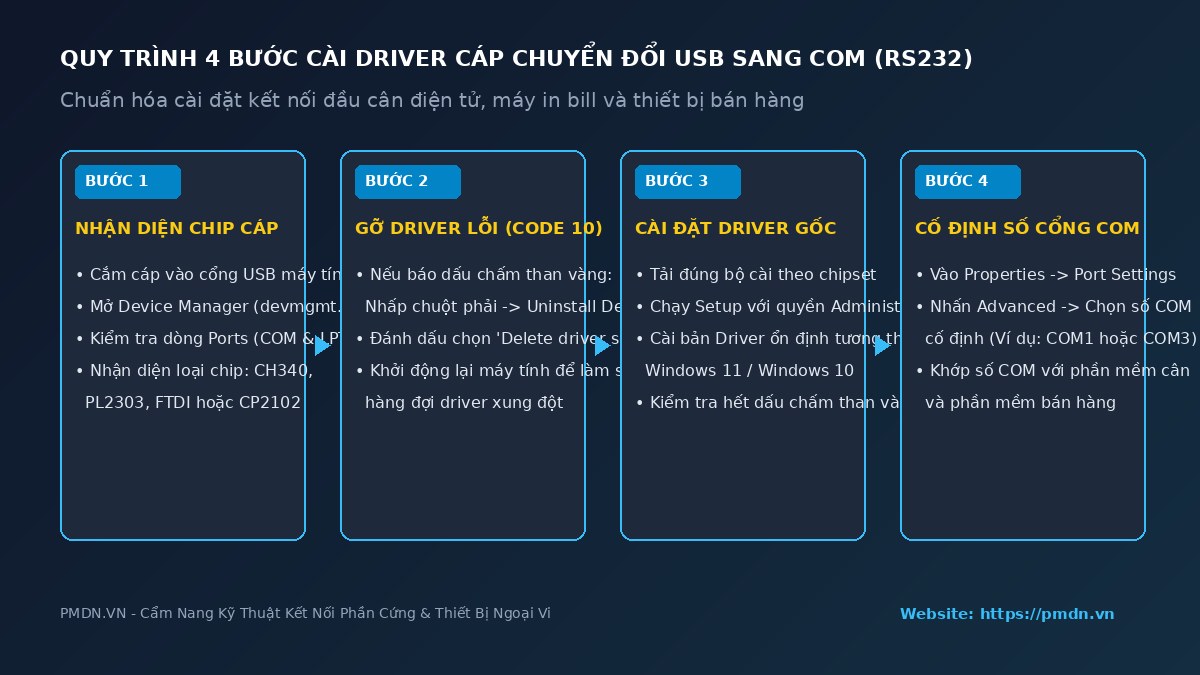
- Bước 1 – Gỡ bỏ hoàn toàn Driver lỗi cũ: Trong Device Manager, nhấp chuột phải vào thiết bị đang có dấu chấm than vàng $\rightarrow$ chọn Uninstall device $\rightarrow$ Đánh dấu tích vào ô “Attempt to remove the driver for this device” $\rightarrow$ Nhấn Uninstall và rút cáp USB ra.
- Bước 2 – Cài đặt bộ Driver gốc chuẩn tương thích: Tải bộ cài Driver tương ứng với loại chip của cáp (bản PL2303 V3.3.2 chống lỗi Code 10 hoặc bản CH340 Setup). Nhấp chuột phải vào file cài đặt và chọn “Run as administrator” $\rightarrow$ Nhấn nút Install.
- Bước 3 – Cắm lại cáp USB và kiểm tra trạng thái: Cắm lại cáp vào cổng USB cố định (nên chọn cổng USB phía sau thùng máy PC). Mở lại Device Manager, kiểm tra dòng Ports (COM & LPT) đã hiển thị tên thiết bị sạch sẽ, không còn dấu chấm than vàng (ví dụ:
Prolific USB-to-Serial Comm Port (COM3)). - Bước 4 – Cấu hình cổng COM tĩnh và thông số truyền thông (Baud Rate): Nhấp chuột phải vào cổng COM $\rightarrow$ chọn Properties $\rightarrow$ tab Port Settings $\rightarrow$ Thiết lập tốc độ truyền (Baud rate:
9600, Data bits:8, Parity:None, Stop bits:1). Nhấn Advanced để đổi số COM sang cổng mong muốn (ví dụ:COM1) để khớp với phần mềm quản lý trạm cân.
4. Bảng chẩn đoán & Khắc phục 5 sự cố cổng COM thường gặp ở trạm cân và quầy thu ngân
Dưới đây là cẩm nang tra cứu và xử lý sự cố cấp tốc dành cho kỹ thuật viên IT và nhân viên vận hành:
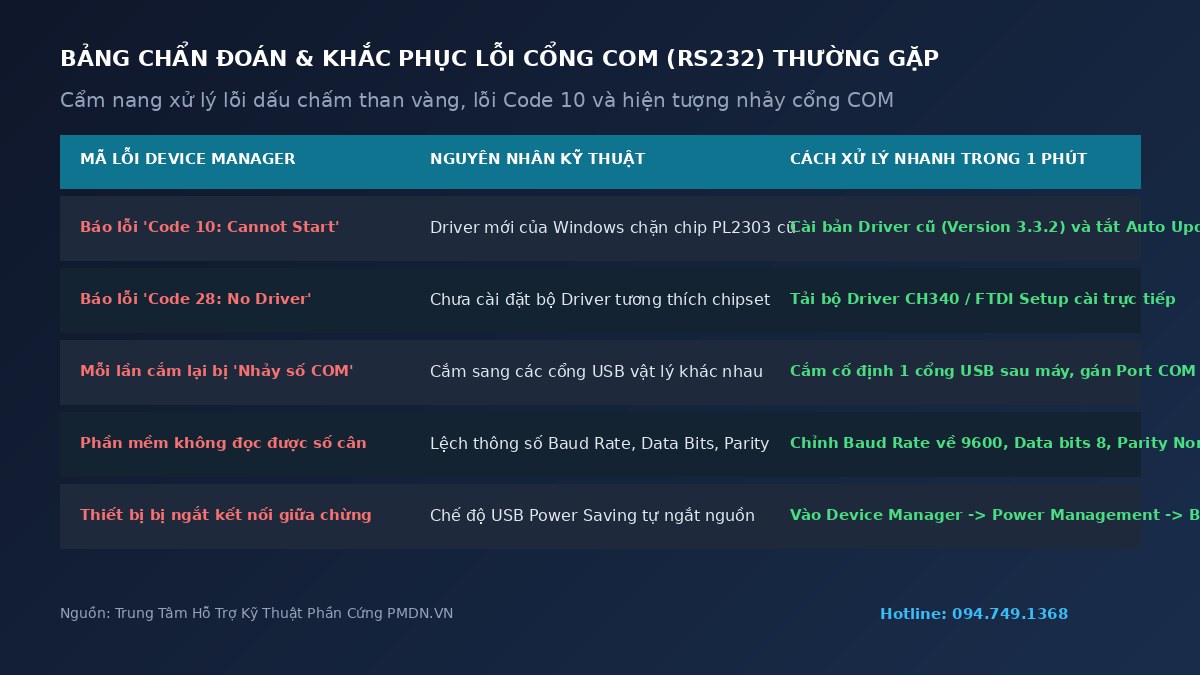
| Mã lỗi / Hiện tượng | Nguyên nhân kỹ thuật | Cách xử lý nhanh trong 1 phút |
|---|---|---|
| Báo lỗi “Code 10: Cannot Start” | Driver mới của Windows chặn chip PL2303 cũ | Cài bản Driver cũ (Version 3.3.2) và tắt tính năng Auto Update Driver |
| Báo lỗi “Code 28: No Driver” | Chưa cài đặt bộ Driver nạp chipset | Tải bộ Driver CH340 / FTDI Setup chạy file cài đặt trực tiếp |
| Mỗi lần cắm lại bị “Nhảy số COM” | Cắm sang các cổng USB vật lý khác nhau | Cắm cố định 1 cổng USB phía sau máy PC, gán Port COM tĩnh trong Advanced |
| Phần mềm không đọc được số cân | Lệch thông số Baud Rate hoặc đấu sai chân TX/RX | Chỉnh Baud Rate về 9600, kiểm tra chân số 2 (RXD), chân 3 (TXD), chân 5 (GND) |
| Thiết bị bị ngắt kết nối giữa chừng | Chế độ tiết kiệm điện (USB Power Saving) tự ngắt | Vào Device Manager $\rightarrow$ Power Management $\rightarrow$ Bỏ tích “Allow computer to turn off” |
5. Mẹo cấu hình cổng COM tĩnh và giải pháp phần mềm quản trị doanh nghiệp PMDN
Một hệ thống truyền thông tín hiệu phần cứng ổn định là nền tảng sống còn giúp trạm cân điện tử, máy in mã vạch và thiết bị bán lẻ hoạt động liên tục không gián đoạn. Khi các thiết bị ngoại vi được kết nối đồng bộ với phần mềm quản lý trạm cân, phần mềm kho bãi và hệ thống xuất bán hàng tự động chuyên sâu, doanh nghiệp sẽ loại bỏ hoàn toàn các lỗi nghẽn số liệu trong giờ cao điểm và bảo toàn dòng tiền minh bạch.
Để tải trọn bộ Driver cáp chuyển đổi USB to RS232 (CH340, PL2303, FTDI) chính hãng và đăng ký tư vấn giải pháp phần mềm quản trị doanh nghiệp chuyên sâu, bạn có thể kết nối ngay với chúng tôi:
Chuyên gia công nghệ thực chiến PMDN
Hotline hỗ trợ kỹ thuật & phần mềm: 094.749.1368 | (028) 36100311
Website chính thức: https://pmdn.vn/