
1. Nguyên Nhân Khiến Ổ C Báo Đỏ Dù Không Lưu Nhiều Dữ Liệu Cá Nhân
Tình trạng phân vùng ổ đĩa C trên Windows 11 đột ngột báo vạch đỏ rực dù bạn không cài thêm phần mềm nặng hay lưu phim ảnh khiến máy tính chạy chậm chạp và không thể tải các bản vá bảo mật mới. Trong bài viết này, PMDN tổng hợp 5 kỹ thuật dọn dẹp hệ thống an toàn giúp bạn thu hồi ngay từ 30GB đến 60GB dung lượng bị chiếm dụng ngầm mà tuyệt đối không làm mất dữ liệu cá nhân.
Phần lớn dung lượng bị chiếm mất trên ổ C thực chất không đến từ tài liệu làm việc của bạn, mà xuất phát từ các tệp sao lưu bản cập nhật hệ điều hành, tệp ngủ đông RAM ảo và bộ nhớ đệm tích tụ lâu ngày của các trình duyệt, phần mềm.
2. Danh Sách 5 Kỹ Thuật Giải Phóng Ổ C Chuẩn An Toàn Tuyệt Đối
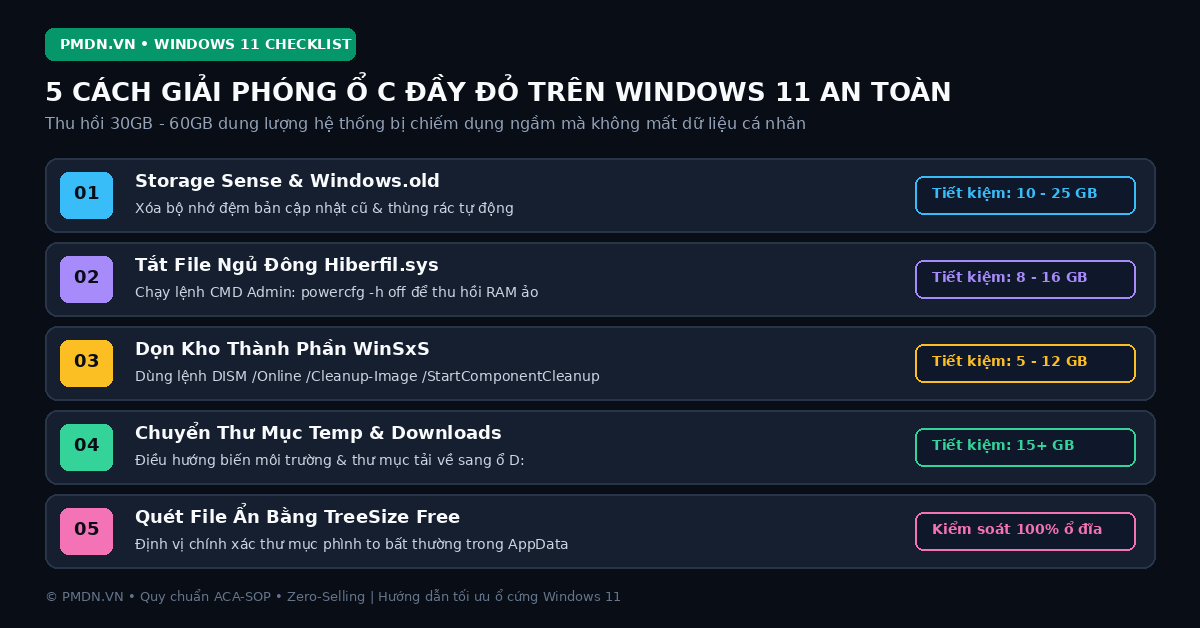
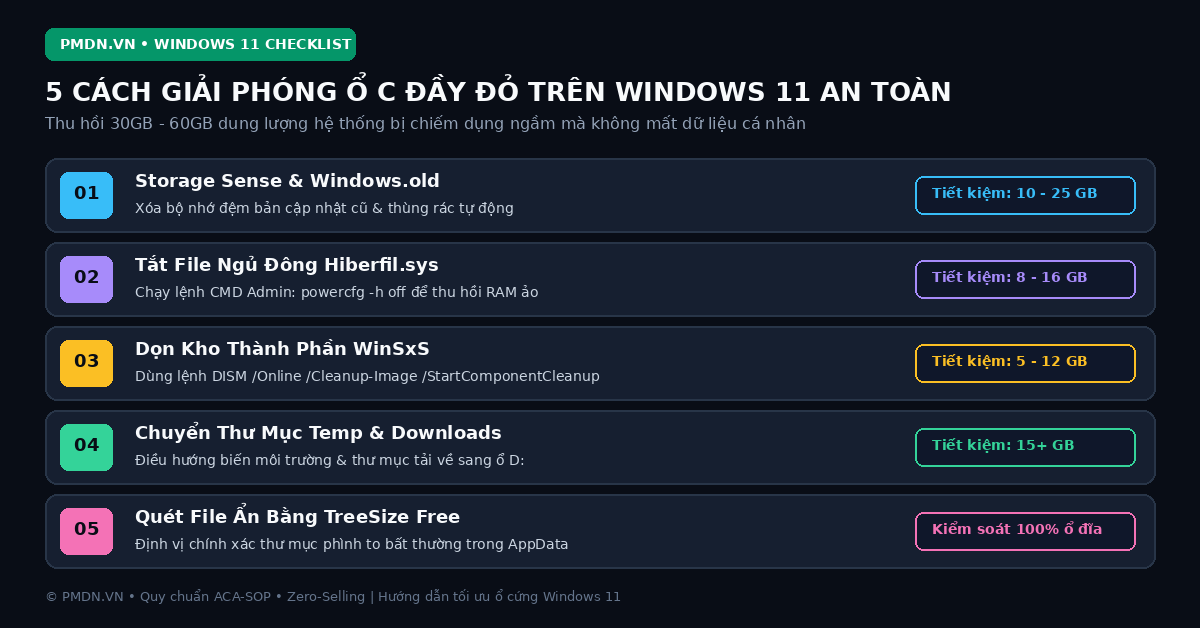
Bạn hãy áp dụng lần lượt 5 phương pháp dưới đây theo đúng thứ tự từ đơn giản đến chuyên sâu:
Cách 1: Xóa Bộ Nhớ Đệm Windows.old & Update Cache Qua Storage Sense
Mỗi lần Windows 11 nâng cấp phiên bản lớn, hệ thống sẽ giữ lại một bản sao lưu mang tên Windows.old nặng từ 10GB đến 25GB:
- Nhấn tổ hợp phím Windows + I để mở Settings > chọn System > chọn Storage.
- Nhấp vào mục Temporary files và chờ hệ thống quét toàn bộ tệp tạm.
- Tích chọn vào các mục Previous Windows installation(s), Windows Update Cleanup, Delivery Optimization Files và Recycle Bin (lưu ý bỏ tích mục Downloads nếu bạn chưa lọc file cần giữ).
- Nhấn nút Remove files ở phía trên cùng để giải phóng ngay hàng chục GB chỉ sau 1 phút.
Cách 2: Thu Hồi 8GB – 16GB Từ Tệp Ngủ Đông Hiberfil.sys
Tính năng Hibernate (Ngủ đông) mặc định tạo ra một tệp ẩn hiberfil.sys ngay tại thư mục gốc ổ C có dung lượng tương đương 40% – 75% dung lượng RAM máy tính:
- Nhấn phím Windows, gõ
cmd, nhấp chuột phải vào Command Prompt và chọn Run as administrator. - Nếu bạn dùng máy tính để bàn hoặc thường xuyên tắt máy hoàn toàn (Shut down) thay vì Hibernate, hãy nhập lệnh:
powercfg -h off - Nhấn Enter. Dung lượng tương đương dung lượng tệp ngủ đông sẽ được trả về ổ C ngay lập tức. (Nếu vẫn muốn dùng chế độ Sleep nhanh, bạn chỉ cần gõ
powercfg /h /type reducedđể giảm dung lượng tệp này xuống một nửa).
Cách 3: Dọn Sạch Kho Thành Phần Hệ Thống WinSxS Bằng Lệnh DISM
Thư mục C:\Windows\WinSxS lưu trữ các phiên bản tệp hệ thống cũ để dự phòng, thường phình to trên 10GB sau thời gian dài sử dụng. Tuyệt đối không xóa tay thư mục này trong Explorer, mà hãy dùng công cụ chuẩn của Microsoft:
Dism.exe /Online /Cleanup-Image /StartComponentCleanup /ResetBaseChạy câu lệnh trên trong cửa sổ Command Prompt quyền Administrator để Windows tự động loại bỏ toàn bộ các thành phần bản vá cũ đã bị thay thế.
Cách 4: Di Chuyển Thư Mục Downloads Và Bộ Nhớ Đệm Temp Sang Ổ D
- Mở File Explorer, nhấp chuột phải vào thư mục Downloads > chọn Properties > chuyển sang tab Location.
- Nhấn nút Move… và trỏ sang một thư mục mới tạo trên ổ D (ví dụ
D:\Downloads), sau đó nhấn Apply để Windows tự động chuyển toàn bộ tệp tải về sang phân vùng dữ liệu. - Làm tương tự với các thư mục chứa dữ liệu lớn ít chỉnh sửa như Documents hoặc Videos.
Cách 5: Quét Định Vị Thư Mục Ẩn Phình To Bằng TreeSize Free
Nếu ổ C vẫn đầy bất thường sau 4 bước trên, thủ phạm thường nằm ẩn sâu trong thư mục C:\Users\[Tên_User]\AppData (nơi lưu bộ nhớ đệm của Zalo PC, Adobe, Docker hoặc Telegram):
- Sử dụng công cụ miễn phí TreeSize Free chạy dưới quyền Administrator để quét ổ C.
- Quan sát danh sách các thư mục được sắp xếp từ nặng nhất đến nhẹ nhất để phát hiện chính xác thư mục rác ẩn đang chiếm dụng dung lượng và dọn dẹp đúng mục tiêu.
3. Bảng Tổng Hợp Mức Dung Lượng Thu Hồi Dự Kiến Theo Từng Kỹ Thuật
| Phương Pháp Thực Hiện | Tác Động Hệ Thống | Dung Lượng Thu Hồi Dự Kiến | Mức Độ An Toàn |
|---|---|---|---|
| 1. Storage Sense (Temporary Files) | Xóa bản sao lưu update cũ | 10 GB – 25 GB | An toàn tuyệt đối 100% |
| 2. Tắt / Thu gọn Hiberfil.sys | Giải phóng tệp lưu trạng thái RAM | 8 GB – 16 GB | An toàn (Bật lại dễ dàng) |
| 3. Lệnh DISM dọn WinSxS | Xóa tệp thành phần bản vá lỗi thời | 5 GB – 12 GB | Chuẩn khuyến nghị Microsoft |
| 4. Chuyển thư mục Downloads sang D: | Giảm tải lưu trữ phân vùng cài Win | 15 GB – 50+ GB | An toàn tuyệt đối 100% |
| 5. Quét AppData bằng TreeSize Free | Phát hiện cache ứng dụng chat/đồ họa | 5 GB – 30 GB | Kiểm soát trực quan từng thư mục |
4. Định Hướng Giải Pháp Dài Hạn & Ghi Chú Kỹ Thuật Quan Trọng
Để ổ C trên Windows 11 không bao giờ rơi vào tình trạng đầy đỏ bất ngờ trở lại, bạn hãy bật công tắc Storage Sense ở chế độ tự động chạy hàng tuần (Every week) trong phần cài đặt Storage của hệ thống. Đồng thời, đối với các phần mềm liên lạc thường xuyên tải tệp nặng như Zalo hay Telegram trên máy tính, hãy vào phần cài đặt bộ nhớ của từng ứng dụng để chuyển đường dẫn lưu tệp mặc định sang ổ đĩa phụ, giúp phân vùng hệ điều hành luôn thông thoáng và đạt hiệu suất đọc ghi tối đa.