
Nếu cửa hàng hoặc kho bãi của bạn đang phải nhập về hàng trăm mã hàng mới mỗi tuần và nhân viên vẫn đang ngồi gõ thủ công từng tên sản phẩm, giá bán và mã vạch để in tem dán, doanh nghiệp đang lãng phí hàng chục giờ công lao động vô ích. Kết nối trực tiếp cơ sở dữ liệu từ file Excel vào phần mềm in mã vạch chuyên nghiệp Bartender là giải pháp tự động hóa giúp bạn in hàng nghìn con tem nhãn mã vạch (Barcode 1D) và mã QR Code chỉ sau đúng 1 cú click chuột.
1. Tại sao phải kết nối File Excel với Bartender thay vì gõ tay từng con tem?
Trong quy trình quản trị kho bãi và bán lẻ hiện đại, phương pháp in tem nhãn thủ công bộc lộ 3 điểm nghẽn nghiêm trọng:
- Tỷ lệ sai sót thông tin giá bán và mã SKU cao: Gõ tay từng mã vạch rất dễ bị nhầm lẫn giữa các ký tự tương đồng (như số 0 và chữ O, số 1 và chữ l), khiến máy quét mã vạch không thể nhận diện hoặc quét ra sai giá tiền tại quầy thu ngân.
- Tốc độ đóng gói và dán tem bị tê liệt: Khi hàng hóa về kho ồ ạt, việc chỉnh sửa từng con tem trên phần mềm mất từ 2 đến 3 tiếng, làm chậm tiến độ xuất kho và giao hàng cho khách.
- Khó khăn khi in theo số lượng tồn kho thực tế: Không thể tự động điều chỉnh số lượng tem in theo đúng số lượng nhập của từng mặt hàng, dẫn đến tình trạng in thừa gây lãng phí giấy decal hoặc in thiếu tem dán.
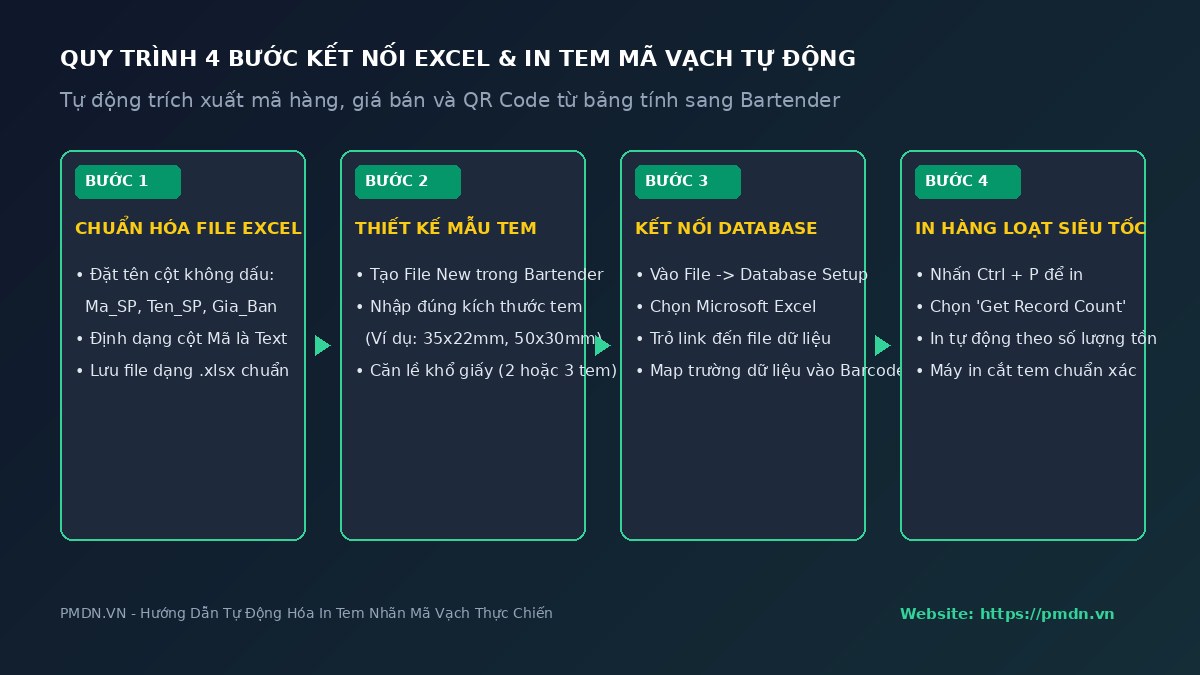
2. Quy trình 4 bước kết nối dữ liệu Excel và in hàng loạt tem nhãn tự động
Để thiết lập luồng in tem nhãn tự động từ bảng tính Excel sang phần mềm Bartender, bạn hãy thực hiện theo 4 bước chuẩn hóa sau:
- Bước 1 – Chuẩn hóa bảng dữ liệu Excel: Tạo một file Excel với dòng đầu tiên là tiêu đề cột không dấu (ví dụ:
Ma_SP,Ten_SP,Gia_Ban,So_Luong). Lưu ý: Định dạng cột Mã sản phẩm ở dạng Text để không bị mất số0ở đầu mã. Đóng file Excel trước khi tiến hành kết nối. - Bước 2 – Khởi tạo mẫu tem chuẩn kích thước: Mở phần mềm Bartender $\rightarrow$ chọn File New $\rightarrow$ Nhập chính xác kích thước con tem thực tế (ví dụ: khổ 3 tem 35x22mm hoặc khổ 2 tem 50x30mm) và khoảng cách giữa các hàng tem (Gap).
- Bước 3 – Kết nối cơ sở dữ liệu (Database Connection): Vào menu File $\rightarrow$ chọn Database Connection Setup $\rightarrow$ Chọn nguồn Microsoft Excel $\rightarrow$ Trỏ đường dẫn đến file Excel vừa tạo. Kéo thả các trường dữ liệu (
Ma_SP,Ten_SP,Gia_Ban) vào đúng vị trí mã vạch và khối văn bản trên tem. - Bước 4 – In tự động hàng loạt theo số lượng tồn: Nhấn tổ hợp phím
Ctrl + Pđể mở hộp thoại in $\rightarrow$ Tại mục Copies, chọn liên kết với cộtSo_Luongtrong file Excel. Bartender sẽ tự động in đúng số lượng tem cho từng sản phẩm mà không cần chỉnh tay.
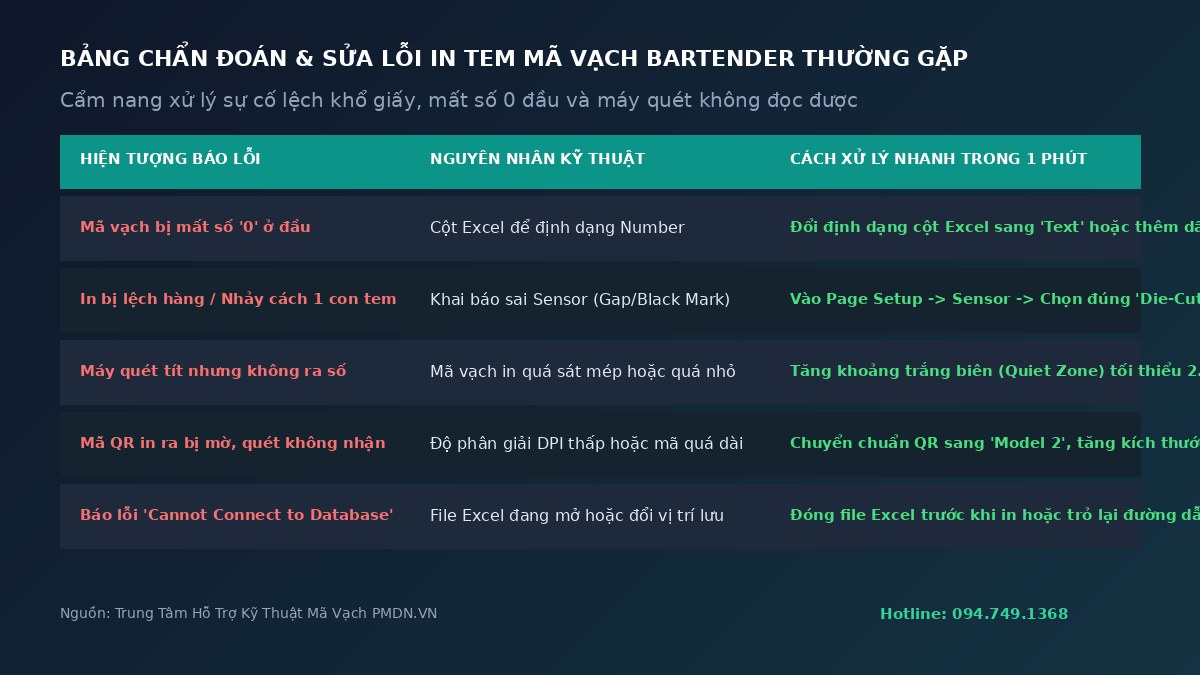
3. Bảng chẩn đoán & Cách khắc phục 5 lỗi in mã vạch Bartender thường gặp nhất
Dưới đây là cẩm nang xử lý sự cố cấp tốc dành cho nhân viên quản lý kho và thủ kho bán lẻ:
| Hiện tượng báo lỗi | Nguyên nhân kỹ thuật | Cách xử lý nhanh trong 1 phút |
|---|---|---|
| Mã vạch bị mất số “0” ở đầu | Cột dữ liệu Excel để định dạng Number | Đổi định dạng cột Excel sang Text hoặc thêm dấu nháy đơn ' trước số |
| In bị lệch hàng / Nhảy cách 1 con tem | Khai báo sai cảm biến Sensor trong Driver | Vào Page Setup $\rightarrow$ Sensor $\rightarrow$ Chọn đúng Die-Cut Labels (Gap) |
| Máy quét tít nhưng không nhận diện số | Mã vạch in quá sát mép hoặc thanh vạch quá mờ | Tăng khoảng trắng an toàn ở 2 bên mép mã (Quiet Zone) tối thiểu 2.5mm |
| Mã QR in ra bị vỡ hạt, khó quét | Độ phân giải DPI thấp hoặc chuỗi URL quá dài | Chuyển chuẩn QR sang Model 2, rút gọn link URL trước khi in |
| Báo lỗi “Cannot Connect to Database” | File Excel đang mở hoặc bị đổi tên thư mục | Đóng file Excel trên máy tính $\rightarrow$ Vào Database Setup trỏ lại đường dẫn |
4. Mẹo tối ưu hóa mã QR động & Bảo trì máy in tem nhãn nhiệt
Để quy trình quét mã vạch và kiểm kê kho đạt độ chính xác 100%, bạn nên lưu ý 3 nguyên tắc kỹ thuật sau:
- Lựa chọn đúng chuẩn mã vạch (Code 128 vs. QR Code): Với tem dán sản phẩm bán lẻ tiêu chuẩn, sử dụng chuẩn Code 128 để chứa được cả chữ và số với mật độ nén cao. Với tem truy xuất nguồn gốc hoặc bảo hành điện tử, sử dụng QR Code Model 2 để quét nhanh bằng camera điện thoại.
- Sử dụng giấy decal cảm nhiệt 3 lớp chống bay màu: Đối với hàng hóa lưu kho dài ngày hoặc vận chuyển ngoài trời, hãy sử dụng decal nhựa PVC hoặc giấy decal nhiệt có màng bảo vệ chống thấm nước và dầu mỡ.
- Vệ sinh mắt cảm biến và trục cuốn giấy định kỳ: Bụi giấy tích tụ lâu ngày trên mắt đọc Sensor là nguyên nhân chính khiến máy in không nhận diện được điểm ngắt giữa các con tem, dẫn đến tình trạng in lệch khổ.
5. Giải pháp đồng bộ mã vạch và phần mềm quản lý kho bãi chuyên sâu PMDN
In mã vạch tự động là mắt xích đầu tiên trong chuỗi chuyển đổi số quản trị kho hàng. Khi toàn bộ mã SKU và mã QR được kết nối đồng bộ với phần mềm quản lý kho bãi, bán hàng và trạm cân chuyên nghiệp, doanh nghiệp có thể quét mã xuất nhập tức thời, đối soát tồn kho theo thời gian thực và triệt tiêu 100% rủi ro thất thoát hàng hóa.
Để tải phần mềm Bartender chính hãng và nhận tư vấn giải pháp phần mềm quản trị doanh nghiệp chuyên sâu, bạn có thể kết nối ngay với đội ngũ chuyên gia của chúng tôi:
Chuyên gia công nghệ thực chiến PMDN
Hotline tư vấn giải pháp & phần mềm: 094.749.1368 | (028) 36100311
Website chính thức: https://pmdn.vn/