
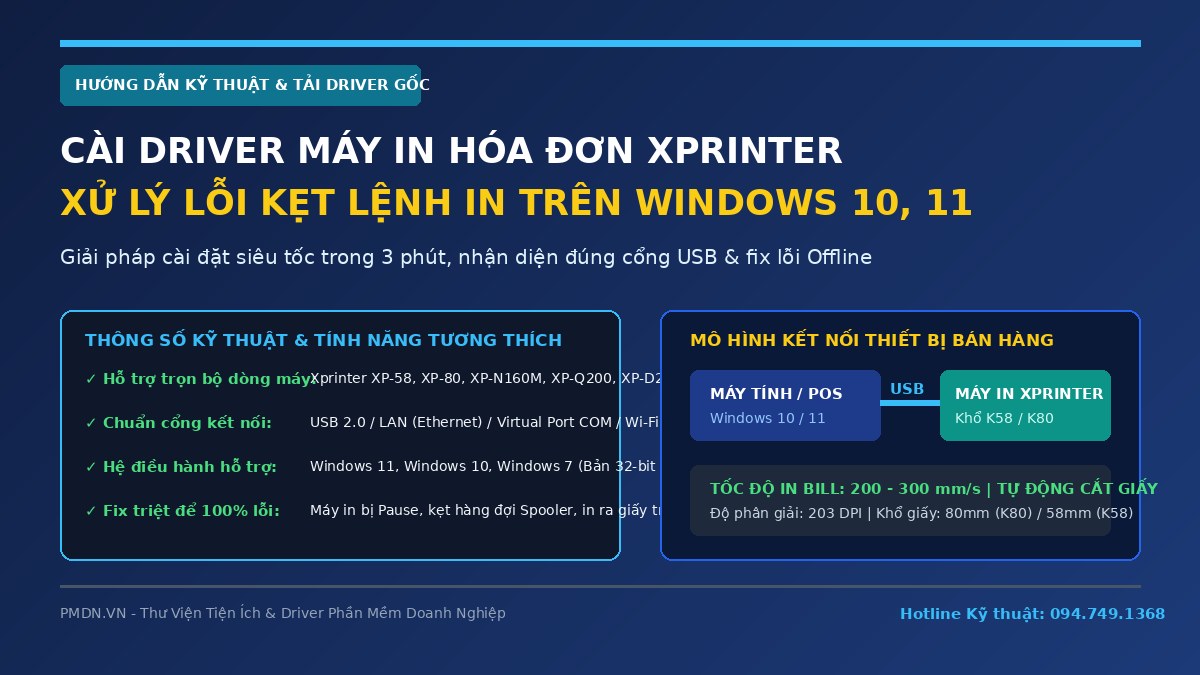
Nếu quầy thu ngân của bạn đang rơi vào tình trạng khách xếp hàng dài nhưng máy in hóa đơn lại im bặt, báo lỗi “Offline” hoặc kẹt hàng đợi in sau bản cập nhật Windows, đây là sự cố kỹ thuật rất phổ biến nhưng hoàn toàn có thể xử lý triệt để trong 3 phút. Đội ngũ chuyên gia công nghệ PMDN sẽ hướng dẫn bạn từng bước cài đặt Driver máy in nhiệt Xprinter chuẩn xác và cách xóa sạch lệnh in bị treo mà không cần khởi động lại máy tính.
1. Tại sao máy in hóa đơn Xprinter thường bị lỗi kẹt lệnh in trên Windows 10/11?
Trong quá trình vận hành tại các cửa hàng bán lẻ, quán cafe và siêu thị mini, có 3 nguyên nhân cốt lõi khiến máy in bill nhiệt bị ngắt kết nối đột ngột:
- Xung đột cổng giao tiếp USB (Virtual USB Port): Khi cắm máy in sang một cổng USB khác trên máy tính, hệ điều hành Windows sẽ tự động tạo ra cổng ảo mới (như USB002, USB003), trong khi phần mềm bán hàng vẫn gửi lệnh in về cổng cũ USB001.
- Treo dịch vụ hàng đợi in (Print Spooler Crash): Một tệp in bị lỗi định dạng hoặc đứt kết nối cáp giữa chừng sẽ làm nghẽn toàn bộ hàng đợi, khiến các hóa đơn phát sinh sau đó đều bị chặn lại.
- Bản cập nhật Windows Update làm lỗi Driver: Các bản vá bảo mật của Microsoft thường tự động vô hiệu hóa các Driver máy in nhiệt không có chữ ký số WHQL chính thức nếu chưa được cấu hình đúng chuẩn.
2. Quy trình 4 bước cài đặt Driver máy in Xprinter chuẩn xác
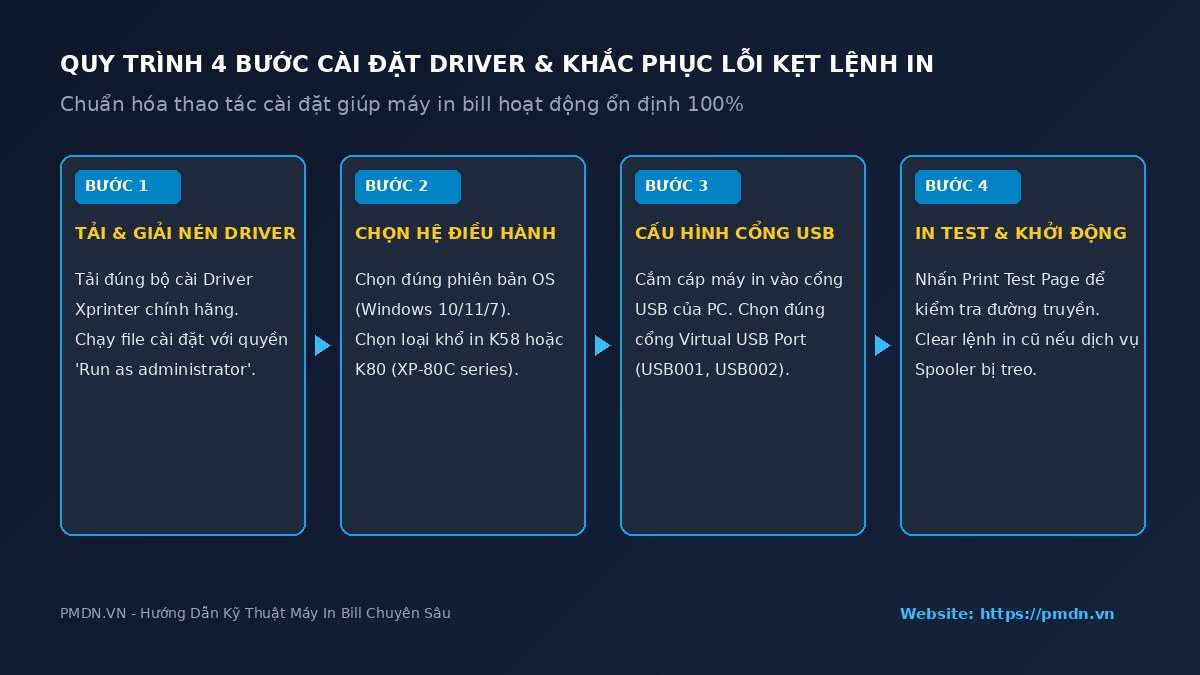
Để đảm bảo máy in vận hành ổn định và không bị nhảy cổng kết nối, bạn hãy thực hiện theo đúng 4 thao tác chuẩn hóa sau:
- Bước 1 – Tải và giải nén bộ cài gốc: Tải gói Driver Xprinter Driver Setup chính thức tương thích cho mọi dòng máy (XP-58, XP-80C, XP-N160M, XP-Q200). Nhấp chuột phải vào file cài đặt và chọn “Run as administrator”.
- Bước 2 – Chọn đúng phiên bản hệ điều hành & Khổ in: Tại giao diện cài đặt, chọn đúng hệ điều hành (Windows 10/11 bản 64-bit) và chọn dòng máy in theo khổ giấy thực tế (chọn XP-80C nếu dùng khổ giấy K80 rộng 80mm, hoặc XP-58 nếu dùng khổ K58).
- Bước 3 – Cấu hình cổng kết nối USB tĩnh: Cắm cáp máy in vào cổng USB cố định trên thùng máy PC. Trong mục Port Settings, chọn đúng cổng kết nối USB đang nhận diện thiết bị (ví dụ: USB001).
- Bước 4 – In thử (Print Test Page) & Hoàn tất: Nhấn nút Print Test để kiểm tra độ sắc nét của đầu in và khả năng tự động cắt giấy của dao cắt nhiệt.
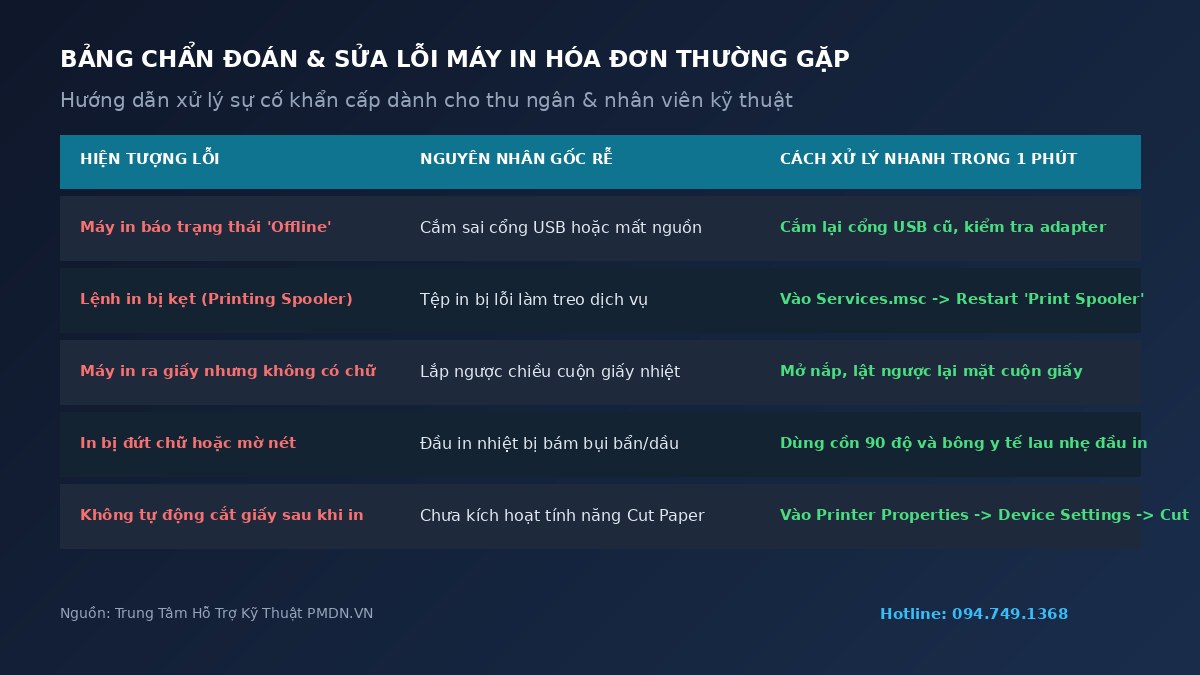
3. Bảng chẩn đoán & Cách sửa nhanh 5 sự cố máy in hóa đơn thường gặp
Dưới đây là cẩm nang xử lý sự cố cấp tốc giúp nhân viên thu ngân và kỹ thuật viên khắc phục lỗi trong vòng 1 phút:
| Hiện tượng lỗi | Nguyên nhân gốc rễ | Cách xử lý nhanh trong 1 phút |
|---|---|---|
| Máy in báo trạng thái “Offline” | Cắm nhầm cổng USB khác hoặc lỏng chân cáp | Cắm lại cổng USB ban đầu, kiểm tra đèn nguồn Adapter |
| Lệnh in bị kẹt (Printing Spooler) | Tệp in lỗi làm treo dịch vụ Print Spooler | Mở Services.msc $\rightarrow$ Restart dịch vụ Print Spooler |
| Máy chạy giấy nhưng trắng tinh không có chữ | Lắp ngược mặt cuộn giấy nhiệt | Mở nắp khay, lật ngược cuộn giấy (mặt cảm nhiệt hướng lên) |
| Hóa đơn in ra bị mờ nét hoặc đứt quãng | Đầu in nhiệt bị bám bụi giấy hoặc dầu mỡ | Dùng cồn 90 độ và tăm bông y tế lau nhẹ thanh nhiệt kim |
| Không tự động cắt giấy sau khi in | Chưa bật tính năng Cut Paper trong Driver | Vào Printer Properties $\rightarrow$ Device Settings $\rightarrow$ Bật Cut Paper |
4. Mẹo kéo dài tuổi thọ đầu in nhiệt & Chia sẻ máy in qua mạng LAN
Để máy in hóa đơn hoạt động bền bỉ trên 5 năm mà không bị chai đầu in nhiệt, bạn nên lưu ý 3 nguyên tắc bảo dưỡng thực chiến sau:
- Luôn sử dụng giấy in nhiệt chất lượng cao (Oji, Hansol): Giấy in rẻ tiền chứa nhiều tạp chất thô sẽ làm xước lớp men gốm bảo vệ đầu in, khiến hóa đơn bị sọc trắng vĩnh viễn.
- Cấu hình chia sẻ máy in mạng nội bộ (LAN): Với các dòng máy in có cổng LAN/Ethernet, bạn chỉ cần gán một địa chỉ IP tĩnh (ví dụ:
192.168.1.200). Toàn bộ máy tính thu ngân, điện thoại và máy tính bảng order đều có thể in hóa đơn đồng thời mà không bị phụ thuộc vào một máy chủ cố định. - Khởi động lại máy in định kỳ: Tắt công tắc nguồn máy in cuối mỗi ca làm việc giúp thanh nhiệt nguội tự nhiên và giải phóng bộ nhớ đệm (Buffer RAM) của thiết bị.
5. Giải pháp đồng bộ thiết bị bán hàng và phần mềm quản lý doanh nghiệp PMDN
Một hệ thống phần mềm quản lý bán hàng và điều hành kinh doanh tối ưu là hệ thống có khả năng kết nối trực tiếp với đầu cân điện tử, máy in hóa đơn, máy quét mã vạch và cổng thanh toán mã QR động một cách mượt mà nhất. Điều này giúp loại bỏ hoàn toàn các lỗi nghẽn thiết bị trong giờ cao điểm và bảo toàn dòng tiền liên tục cho chủ doanh nghiệp.
Để tải trọn bộ Driver máy in chính hãng và nhận tư vấn giải pháp phần mềm quản trị bán hàng, quản lý kho chuyên sâu, bạn có thể kết nối ngay với chúng tôi:
Chuyên gia công nghệ thực chiến PMDN
Hotline hỗ trợ kỹ thuật & phần mềm: 094.749.1368 | (028) 36100311
Website chính thức: https://pmdn.vn/