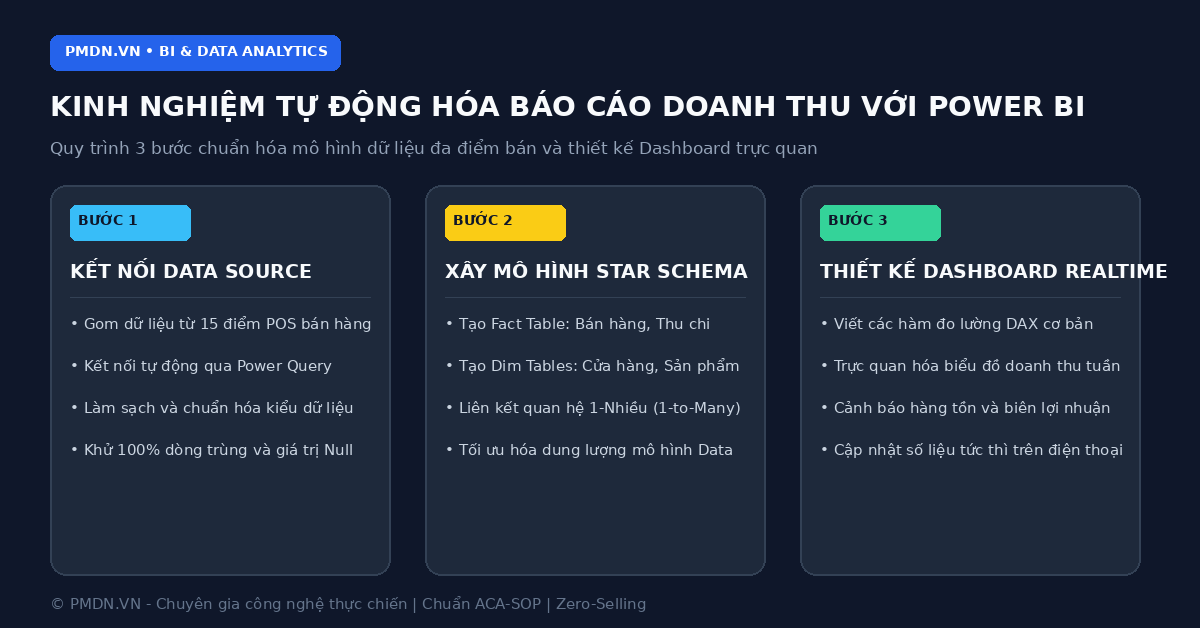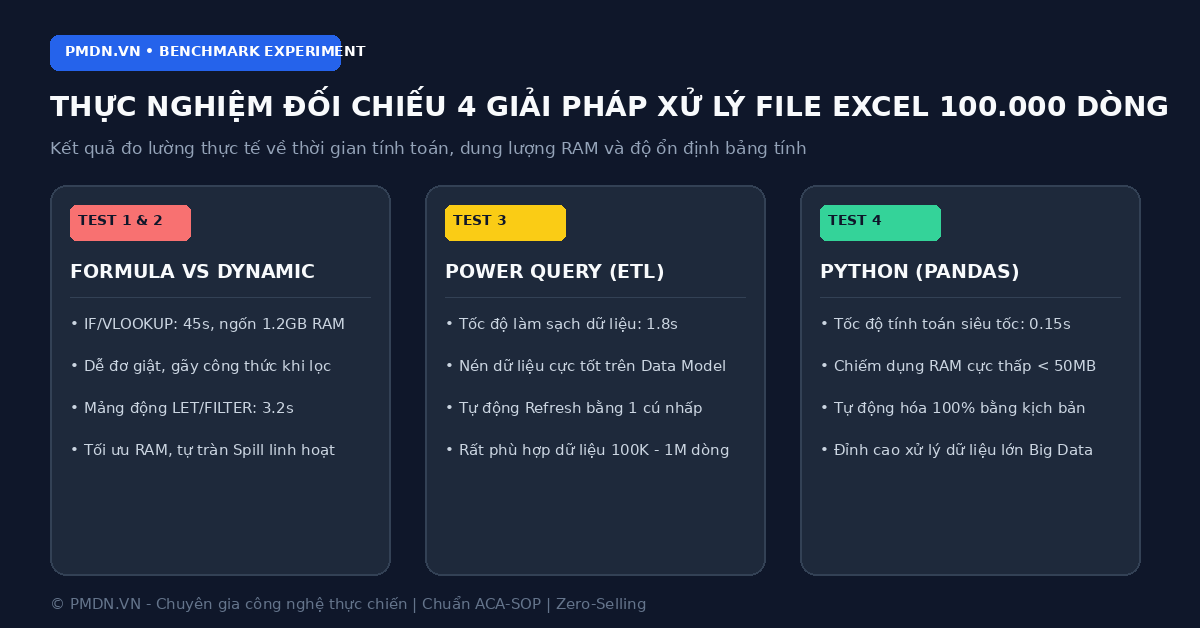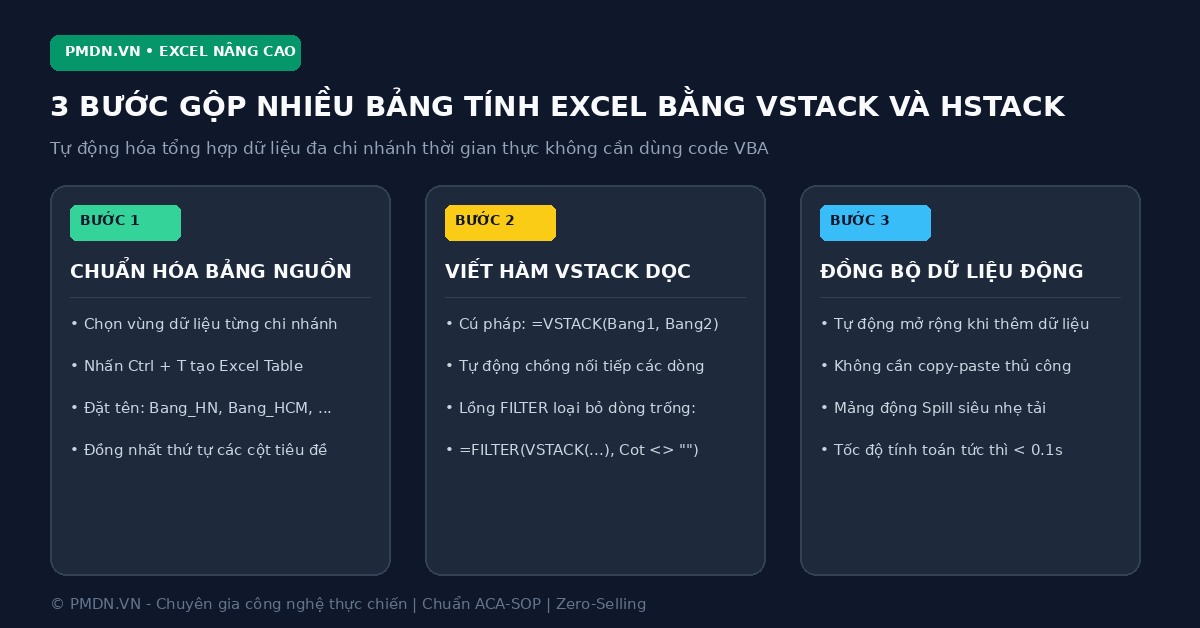

Việc gửi email thông báo, hóa đơn hoặc chăm sóc khách hàng thủ công từng người một khiến đội ngũ văn phòng mất từ 3 đến 4 tiếng mỗi ngày và rất dễ xảy ra sai sót dữ liệu. Trong bài viết này, PMDN sẽ hướng dẫn bạn quy trình tự động hóa gửi email hàng loạt cá nhân hóa bằng Google Apps Script ngay trên Google Sheets chỉ với 1 cú nhấp chuột và hoàn toàn miễn phí.
1. Thực Trạng Gửi Email Thủ Công: Điểm Nghẽn Vận Hành Tiêu Hao Thời Gian
Tại nhiều doanh nghiệp vừa và nhỏ, việc gửi email thông báo nhắc hạn thanh toán, xác nhận đơn hàng, gửi phiếu lương hay thông tin kích hoạt dịch vụ cho hàng trăm khách hàng vẫn được thực hiện theo cách thủ công. Nhân viên phải mở bảng tính, sao chép từng địa chỉ email, từng cái tên và từng con số rồi dán vào khung soạn thảo Gmail.
Phương pháp này đang tạo ra những rào cản lớn trong vận hành:
- Tiêu hao nghiêm trọng thời gian hành chính: Gửi 100 email cá nhân hóa bằng tay tiêu tốn từ 3 đến 4 tiếng đồng hồ mỗi ngày, làm giảm thời gian dành cho các công việc chuyên môn tạo ra doanh thu.
- Rủi ro nhầm lẫn dữ liệu nhạy cảm: Thao tác lặp đi lặp lại dễ dẫn đến quá tải công suất và mất tập trung. Việc dán nhầm số tiền công nợ của đối tác này sang đối tác khác hoặc gửi nhầm bảng lương gây tổn hại nghiêm trọng đến uy tín doanh nghiệp.
- Thiếu cơ chế ghi vết tự động: Việc đánh dấu thủ công bằng màu sắc trên bảng tính rất dễ gây ra tình trạng bỏ sót khách hàng hoặc gửi trùng lặp nhiều lần cho cùng một người nhận.
2. Bứt Phá Năng Suất: Gửi 100 Email Cá Nhân Hóa Chuẩn Xác Trong 30 Giây
Toàn bộ quy trình nặng nhọc trước đây có thể được tự động hóa hoàn toàn bằng một nút bấm duy nhất trên Google Sheets. Giải pháp tự động hóa bằng Google Apps Script mang lại những bước tiến vượt trội:
- Tốc độ xử lý siêu tốc: Hệ thống tự động quét danh sách 100 người nhận, nạp chính xác từng trường thông tin vào mẫu thư và gửi đi thành công chỉ trong 30 đến 45 giây.
- Cá nhân hóa chính xác 100%: Mỗi người nhận được một email riêng biệt với lời chào đúng tên và nội dung số liệu riêng, không nhìn thấy thông tin của người khác.
- Tự động ghi nhận trạng thái: Ngay sau khi thư gửi thành công, script tự động điền trạng thái “Đã gửi” kèm mốc ngày giờ chính xác đến từng giây vào trang tính.
- Chốt chặn chống gửi trùng lặp: Thuật toán tự động bỏ qua những dòng đã có trạng thái “Đã gửi”, giúp bạn thoải mái bổ sung danh sách mới mà không sợ gửi lặp.
- Tiết kiệm chi phí: Không cần trả phí bản quyền hàng tháng cho các phần mềm Mail Merge của bên thứ ba.
3. Cầu Nối Giải Pháp: Quy Trình 3 Bước Triển Khai Bằng Google Apps Script
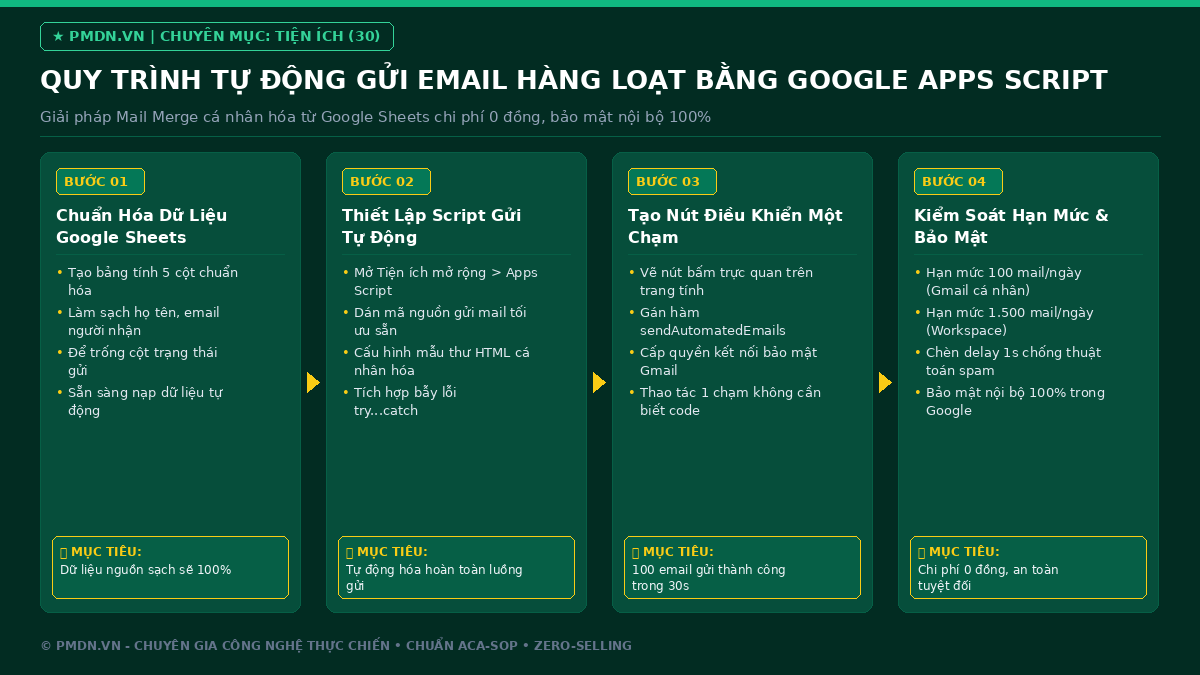
Bạn hãy thực hiện theo 3 bước hướng dẫn chuẩn hóa dưới đây để đưa hệ thống vào vận hành:
Bước 1: Thiết kế cấu trúc bảng tính trên Google Sheets
Tạo một trang tính Google Sheets mới và thiết lập hàng tiêu đề (Dòng 1) với 5 cột chuẩn xác:
- Cột A (Ho_Ten): Họ và tên người nhận.
- Cột B (Email): Địa chỉ email người nhận.
- Cột C (Noi_Dung_Rieng): Nội dung biến thiên riêng (mã đơn hàng, số tiền, thông báo riêng).
- Cột D (Trang_Thai): Để trống, script sẽ tự động ghi “Đã gửi” hoặc báo lỗi.
- Cột E (Thoi_Gian_Gui): Ghi nhận mốc thời gian gửi thư thành công.
Bước 2: Viết mã nguồn Google Apps Script
Trên Google Sheets, chọn Tiện ích mở rộng (Extensions) > chọn Apps Script, dán toàn bộ đoạn mã tối ưu dưới đây:
function sendAutomatedEmails() {\n const sheet = SpreadsheetApp.getActiveSpreadsheet().getActiveSheet();\n const data = sheet.getDataRange().getValues();\n \n for (let i = 1; i < data.length; i++) {\n const row = data[i];\n const fullName = row[0];\n const email = row[1];\n const customMessage = row[2];\n const status = row[3];\n \n if (status !== "Đã gửi" && email && email.includes("@")) {\n const subject = `[Thông Báo] Kính gửi ${fullName}`;\n const htmlBody = `\n <div style="font-family: Arial, sans-serif; line-height: 1.6; color: #1e293b; max-width: 600px; margin: auto; border: 1px solid #e2e8f0; padding: 20px; border-radius: 8px;">\n <h3 style="color: #0284c7; margin-top: 0;">Xin chào ${fullName},</h3>\n <p>Hệ thống xin gửi đến bạn thông tin chi tiết như sau:</p>\n <div style="background-color: #f8fafc; border-left: 4px solid #0284c7; padding: 12px; margin: 16px 0;">\n <p style="margin: 0; font-weight: bold;">Thông tin cập nhật:</p>\n <p style="margin: 6px 0 0 0;">${customMessage}</p>\n </div>\n <p>Mọi thắc mắc xin vui lòng phản hồi trực tiếp qua email này.</p>\n <hr style="border: none; border-top: 1px solid #e2e8f0; margin: 16px 0;">\n <p style="font-size: 12px; color: #64748b; margin-bottom: 0;">Thông báo tự động từ hệ thống quản trị dữ liệu.</p>\n </div>\n `;\n \n try {\n GmailApp.sendEmail(email, subject, "", {\n htmlBody: htmlBody,\n name: "Bộ Phận Thông Báo Tự Động"\n });\n \n sheet.getRange(i + 1, 4).setValue("Đã gửi");\n sheet.getRange(i + 1, 5).setValue(new Date());\n SpreadsheetApp.flush();\n } catch (err) {\n sheet.getRange(i + 1, 4).setValue("Lỗi: " + err.message);\n }\n }\n }\n}Nhấn biểu tượng Lưu dự án (Save) (Ctrl + S) và cấp quyền truy cập Gmail khi hệ thống yêu cầu trong lần chạy đầu tiên.
Bước 3: Tạo nút bấm trực quan trên trang tính
- Trên Google Sheets, chọn Chèn (Insert) > Bản vẽ (Drawing).
- Vẽ hình khối nút bấm, đặt tên: GỬI EMAIL TỰ ĐỘNG và nhấn Lưu và Đóng.
- Nhấp chuột phải vào nút bấm vừa tạo > chọn dấu 3 chấm > Gán tập lệnh (Assign script).
- Nhập tên hàm
sendAutomatedEmailsvà bấm OK.
4. Bảng Phân Tích Đa Chiều: Tự Viết Apps Script So Với Các Giải Pháp Khác
Dưới đây là bảng tổng hợp tiêu chí đối chiếu giữa các phương thức gửi email hiện nay:
| Tiêu Chí Đánh Giá | Gửi Thủ Công Gmail | Dùng Add-on Trả Phí | Tự Viết Apps Script |
|---|---|---|---|
| Chi phí bản quyền | 0 đồng | 200.000đ – 1.000.000đ/tháng | 0 đồng vĩnh viễn |
| Thời gian xử lý 100 email | 180 – 240 phút | 1 – 2 phút | Dưới 30 giây |
| Bảo mật thông tin | Dễ nhầm lẫn thủ công | Dữ liệu qua máy chủ thứ ba | Bảo mật nội bộ 100% trong Google |
| Tùy biến giao diện HTML | Rất hạn chế | Theo khuôn mẫu sẵn | Tự do tùy biến linh hoạt |
| Ghi nhận lịch sử gửi | Ghi chép thủ công | Báo cáo cơ bản | Tự động ghi Timestamp vào bảng tính |
5. Định Hướng Giải Pháp Dài Hạn & Ghi Chú Kỹ Thuật Quan Trọng
Để hệ thống tự động hóa gửi email vận hành ổn định và bền vững, bạn cần lưu ý các quy chuẩn kỹ thuật sau:
- Kiểm soát hạn mức gửi thư (Quota Limits): Google quy định hạn mức gửi qua API trong 24 giờ là 100 email/ngày cho tài khoản Gmail miễn phí và 1.500 email/ngày cho tài khoản Google Workspace doanh nghiệp. Bạn có thể kiểm tra hạn mức còn lại bằng hàm
MailApp.getRemainingDailyQuota(). - Quy trình kiểm soát rủi ro hòm thư rác: Để tránh bị thuật toán lọc thư rác chặn hòm thư, bạn nên chèn dòng lệnh
Utilities.sleep(1000);giữa các lượt gửi để tạo khoảng giãn cách 1 giây. Đảm bảo nội dung thư có thông tin rõ ràng và tiêu đề không viết hoa toàn bộ. - Cơ chế bảo mật đa tầng: Mã nguồn chạy hoàn toàn trên hạ tầng của Google mà không chia sẻ quyền truy cập danh bạ hay nội dung email cho bất kỳ ứng dụng thứ ba nào, bảo vệ toàn vẹn dữ liệu nội bộ.