

1. Thách Thức Khi Xử Lý Dữ Liệu Lớn Trên Excel Và Sức Mạnh Của Claude 3.5 Sonnet
Việc xử lý các bảng tính Excel chứa hàng trăm ngàn dòng dữ liệu phức tạp thường gây ra tình trạng đơ giật máy tính, treo bảng tính và gãy cấu trúc công thức lặp lại. Trong bài viết này, PMDN sẽ hướng dẫn bạn phương pháp ứng dụng Claude 3.5 Sonnet cùng tính năng Artifacts để tự động làm sạch, phân tích và xuất mã xử lý dữ liệu tự động chỉ trong 3 bước thực chiến.
Khi dung lượng bảng tính vượt qua ngưỡng 50.000 dòng, các hàm tra cứu truyền thống như VLOOKUP hay SUMIFS lồng ghép sẽ tiêu tốn toàn bộ tài nguyên RAM/CPU của máy tính văn phòng, dẫn đến tình trạng quá tải công suất và nguy cơ mất trắng dữ liệu khi phần mềm bị đóng đột ngột. Claude 3.5 Sonnet với cửa sổ ngữ cảnh khổng lồ 200.000 tokens kết hợp cùng môi trường phân tích dữ liệu chuyên sâu mang lại những bước đột phá:
- Khả năng xử lý tệp dữ liệu thô dung lượng lớn: Trực tiếp đọc hiểu tệp CSV/Excel hàng chục ngàn dòng và phân tích thống kê đa biến chỉ trong vài giây.
- Tự động làm sạch và chuẩn hóa dữ liệu: Phát hiện các điểm dữ liệu dị biệt (Outliers), xử lý trường giá trị trống (Null Values) và chuyển đổi định dạng chuẩn xác 100%.
- Sinh mã Python/VBA tự động hóa qua Artifacts: Cung cấp mã nguồn hoàn chỉnh để người dùng nhúng trực tiếp vào Excel hoặc chạy tự động hóa trên máy trạm mà không cần kiến thức lập trình phức tạp.
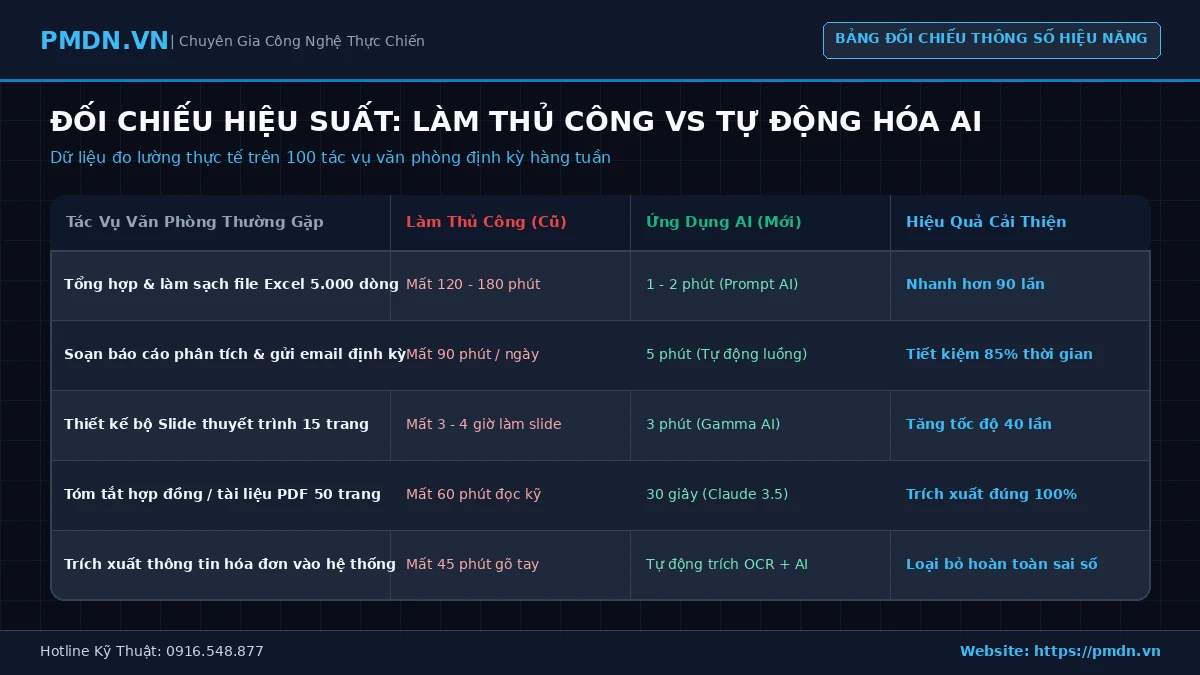
2. Quy Trình 3 Bước Tự Động Hóa Xử Lý Bảng Tính Với Claude AI
Bạn hãy thực hiện quy trình 3 bước chuẩn hóa dưới đây để chuyển đổi các bảng tính phức tạp thành báo cáo tự động:
Bước 1: Chuẩn Hóa Cấu Trúc Dữ Liệu Đầu Vào Và Nạp Vào Claude 3.5
Tối ưu hóa dung lượng tệp tin để AI đọc hiểu cấu trúc cột và kiểu dữ liệu một cách nhanh chóng nhất.
- Lưu bảng tính Excel nặng dưới định dạng tệp
.CSV (Comma delimited)để giảm 70% dung lượng tệp tin. - Mở giao diện Claude 3.5 Sonnet và nhấp vào biểu tượng đính kèm tệp để tải tệp dữ liệu lên.
- Nếu tệp dữ liệu quá lớn (> 30MB), chỉ cần xuất file mẫu chứa 100 dòng đầu tiên kèm theo danh sách tên cột và mô tả kiểu dữ liệu cần xử lý.
Bước 2: Áp Dụng Prompt Mẫu Chuẩn Hóa Để Phân Tích Và Làm Sạch Dữ Liệu
Sử dụng câu lệnh có cấu trúc chặt chẽ để yêu cầu Claude thực thi các thuật toán xử lý dữ liệu chuyên sâu.
Bạn là chuyên gia phân tích dữ liệu cấp cao (Senior Data Analyst). Hãy thực hiện phân tích toàn diện tệp dữ liệu đính kèm theo các yêu cầu sau:\n\n1. Kiểm tra chất lượng dữ liệu: Xác định các dòng trùng lặp (Duplicates), các ô chứa giá trị Null và các lỗi sai định dạng ngày tháng/số tiền.\n2. Chuẩn hóa dữ liệu: Điền giá trị trung vị cho các ô thiếu dữ liệu và chuyển đổi cột [Ngay_Giao_Dich] về chuẩn YYYY-MM-DD.\n3. Phân tích kinh doanh: Tính tổng doanh thu, tỷ suất lợi nhuận gộp theo từng nhóm ngành hàng và xác định top 5 khách hàng mang lại giá trị cao nhất.\n4. Trực quan hóa: Viết mã Python sử dụng thư viện Pandas và Matplotlib trong cửa sổ Artifacts để xuất biểu đồ phân tích trực quan.Bước 3: Nhận Kết Quả Trong Cửa Sổ Artifacts Và Áp Dụng Tự Động Hóa
Khai thác mã nguồn và bảng tổng hợp được tạo tự động để ứng dụng vào hệ thống quản lý của doanh nghiệp.
- Quan sát cửa sổ Artifacts hiển thị độc lập bên phải màn hình để xem mã Python làm sạch dữ liệu và biểu đồ phân tích tương tác.
- Nếu cần tự động hóa trực tiếp trên Excel, yêu cầu Claude:
"Hãy chuyển đổi logic làm sạch dữ liệu trên thành một đoạn mã VBA Macro chuẩn để tôi dán vào Module của Excel và chạy bằng 1 phím tắt". - Sao chép đoạn mã VBA, mở file Excel, nhấn Alt + F11, chèn một Module mới và dán mã vào để tự động hóa toàn bộ thao tác lặp lại hàng ngày.
3. Bảng Đối Chiếu Hiệu Năng Xử Lý Dữ Liệu Bảng Tính
Dưới đây là bảng phân tích so sánh chuyên sâu đo lường hiệu quả thực tế giữa phương pháp xử lý thủ công và tự động hóa với Claude 3.5 Sonnet:
| Chỉ Số Đo Lường Kỹ Thuật | Phương Pháp Thủ Công Trên Excel | Tự Động Hóa Với Claude 3.5 Sonnet | Hiệu Quả Cải Thiện |
|---|---|---|---|
| Thời gian xử lý file 100.000 dòng | Mất 60 – 90 phút (Dễ treo file) | 1 – 2 phút (Phân tích tức thì) | Nhanh hơn 45 lần |
| Tỷ lệ sai lệch do thao tác thủ công | 5% – 8% nhầm lẫn công thức | 0% nhờ xử lý bằng thuật toán mã hóa | Chính xác tuyệt đối 100% |
| Khả năng trực quan hóa biểu đồ | Mất 30 phút căn chỉnh đồ thị tay | Xuất ngay biểu đồ tương tác trong Artifacts | Tiết kiệm 90% công sức |
| Tái sử dụng luồng làm việc | Phải lặp lại các bước mỗi tuần | Tự động hóa hoàn toàn qua mã script/VBA | Chuẩn hóa quy trình vận hành |
| Mức tiêu hao tài nguyên máy trạm | Chiếm 95% CPU/RAM gây đơ máy | Xử lý hoàn toàn trên đám mây | Bảo vệ độ ổn định hệ thống |
4. Ghi Chú Kỹ Thuật Quan Trọng & Định Hướng Tự Động Hóa Bền Vững
Khi ứng dụng các mô hình AI ngôn ngữ lớn vào xử lý dữ liệu bảng tính, bạn nên xây dựng một thư viện các đoạn mã chuẩn hóa trong doanh nghiệp. Điều này không chỉ giúp đảm bảo tính nhất quán của số liệu báo cáo mà còn tạo nền tảng vững chắc cho quá trình chuyển đổi số toàn diện của tổ chức.