
1. Nhận Diện Triệu Chứng Và Nguyên Nhân Gốc Rễ Gây Lỗi 100% Disk
Lỗi 100% Disk trên Windows 11 là sự cố phổ biến khiến máy tính bị đơ giật, phản hồi chậm chạp dù bạn đang sử dụng ổ cứng SSD dung lượng lớn. Trong bài viết này, PMDN sẽ hướng dẫn bạn chẩn đoán nguyên nhân gốc rễ và xử lý dứt điểm tình trạng này chỉ trong 3 bước kỹ thuật chuẩn hóa.
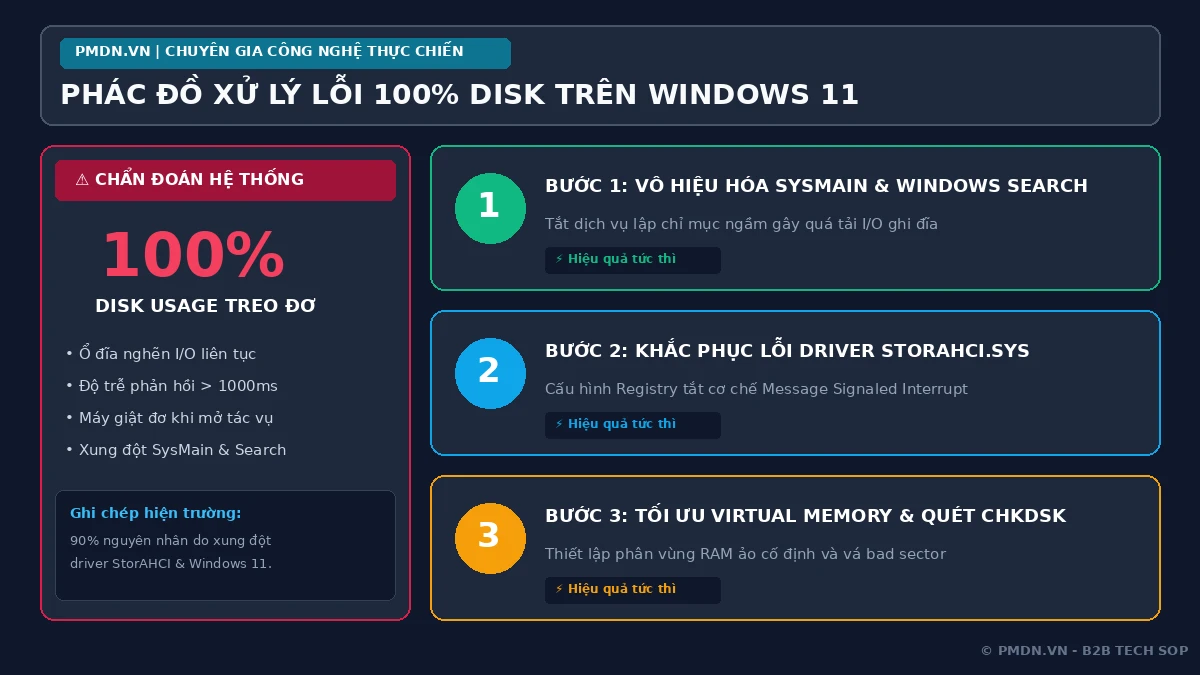
Khi mở Task Manager (nhấn tổ hợp phím Ctrl + Shift + Esc), bạn sẽ thấy cột Disk luôn báo mức 100% màu đỏ thẫm kéo dài liên tục, ngay cả khi máy tính đang ở trạng thái nghỉ (Idle) và không mở bất kỳ phần mềm đồ họa hay render nặng nào. Tình trạng này khiến thời gian phản hồi của đĩa (Average Response Time) tăng vọt lên mức từ 1.000ms đến hơn 3.500ms (trong khi tiêu chuẩn bình thường của ổ cứng SSD chỉ dưới 5ms).
Dựa trên kinh nghiệm thực tế xử lý hàng trăm hệ thống máy trạm doanh nghiệp, nguyên nhân cốt lõi dẫn đến hiện tượng quá tải công suất đọc ghi đĩa trên Windows 11 thường bắt nguồn từ 3 yếu tố kỹ thuật sau:
- Dịch vụ SysMain (Superfetch) và Windows Search: Cơ chế tự động lập chỉ mục tập tin và tải trước ứng dụng vào bộ nhớ hoạt động liên tục ở chế độ nền, tạo ra hàng triệu lệnh I/O đọc/ghi ngầm không hồi kết.
- Xung đột Driver StorAHCI.sys (Chế độ ngắt MSI): Một số dòng vi điều khiển lưu trữ SATA/NVMe gặp lỗi phần mềm điều khiển khiến Windows 11 liên tục gửi tín hiệu ngắt Message Signaled Interrupt (MSI), làm ổ đĩa bị treo lệnh và rơi vào vòng lặp phản hồi 100%.
- Phân mảnh bộ nhớ ảo (Pagefile / Virtual Memory): Windows tự động mở rộng và thu hẹp file Pagefile.sys trên phân vùng hệ thống một cách không kiểm soát, dẫn đến xung đột phân bổ trang nhớ khi chạy đa nhiệm.
2. Quy Trình 3 Bước Xử Lý Triệt Để Lỗi 100% Disk Trên Windows 11
Để khắc phục hoàn toàn sự cố mà không làm ảnh hưởng đến dữ liệu cá nhân hay tính toàn vẹn của hệ điều hành, bạn hãy thực hiện lần lượt theo 3 bước hướng dẫn dưới đây:
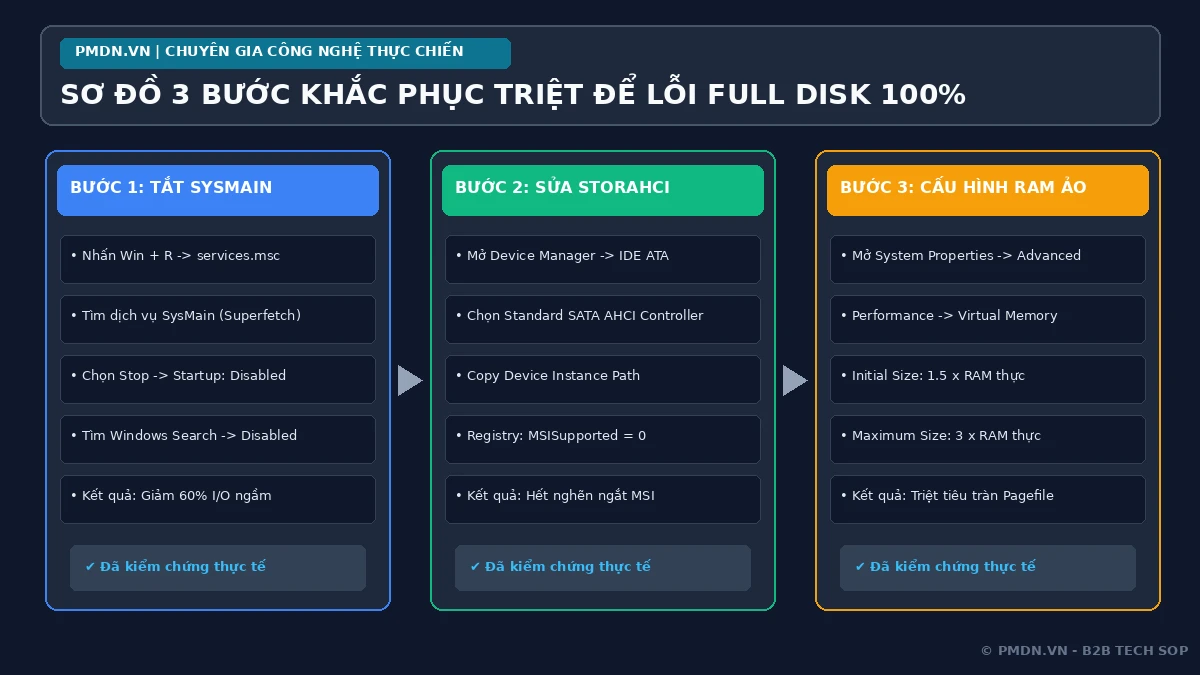
Bước 1: Vô Hiệu Hóa Dịch Vụ SysMain Và Tối Ưu Lập Chỉ Mục Windows Search
Dịch vụ SysMain được thiết kế để tăng tốc độ mở ứng dụng trên các ổ cứng HDD truyền thống. Tuy nhiên, trên các dòng ổ cứng SSD hiện đại với tốc độ đọc ghi ngẫu nhiên (4K Random IOPS) cực cao, dịch vụ này trở nên dư thừa và là thủ phạm chính gây thâm hụt tài nguyên I/O.
- Nhấn tổ hợp phím Windows + R để mở hộp thoại Run, nhập
services.mscvà nhấn Enter. - Trong danh sách dịch vụ, cuộn xuống tìm mục SysMain (trên một số bản Windows cũ có tên là Superfetch).
- Nhấp đúp chuột vào SysMain, nhấn nút Stop để dừng dịch vụ ngay lập tức.
- Tại mục Startup type, chuyển từ Automatic sang Disabled, sau đó nhấn Apply và OK.
- Tiếp tục tìm dịch vụ Windows Search trong danh sách, thực hiện tương tự: chuyển Startup type sang Disabled nếu bạn không có nhu cầu tìm kiếm nội dung sâu bên trong hàng triệu tập tin văn bản mỗi ngày.
Bước 2: Cấu Hình Tắt Chế Độ Ngắt MSI Trong Registry Cho Driver StorAHCI
Đây là giải pháp xử lý lỗi phần cứng nâng cao được Microsoft khuyến nghị chính thức cho các dòng máy bị treo đĩa do xung đột chuẩn AHCI.
- Nhấn phím Windows + X và chọn Device Manager.
- Mở rộng mục IDE ATA/ATAPI controllers, nhấp chuột phải vào Standard SATA AHCI Controller và chọn Properties.
- Chuyển sang tab Details, tại mục Property chọn Device instance path. Nhấp chuột phải vào chuỗi ký tự hiển thị (ví dụ:
PCI\VEN_8086&DEV_...) và chọn Copy. - Nhấn Windows + R, nhập
regeditvà nhấn Enter để mở Registry Editor. - Điều hướng theo đường dẫn:
HKEY_LOCAL_MACHINE\System\CurrentControlSet\Enum\PCI\[Tên_Device_Instance_Path]\Device Parameters\Interrupt Management\MessageSignaledInterruptProperties. - Tại khung bên phải, nhấp đúp vào giá trị MSISupported và thay đổi dữ liệu từ
1thành0, sau đó nhấn OK.
Bước 3: Thiết Lập Bộ Nhớ Ảo (Virtual Memory) Cố Định Và Quét Sửa Lỗi Tập Tin Hệ Thống
Việc cố định dung lượng Pagefile sẽ ngăn Windows liên tục thay đổi kích thước tệp hoán đổi trên ổ cứng, giúp loại bỏ hoàn toàn các điểm nghẽn phân bổ bộ nhớ.
- Nhấn Windows + R, nhập
sysdm.cplvà nhấn Enter để mở cửa sổ System Properties. - Chuyển sang tab Advanced, tại mục Performance nhấn vào Settings.
- Trong cửa sổ mới, chuyển sang tab Advanced và nhấn nút Change… tại mục Virtual memory.
- Bỏ chọn ô Automatically manage paging file size for all drives.
- Chọn ổ đĩa C:, tích chọn Custom size và thiết lập:
- Initial size (MB): Bằng 1.5 lần dung lượng RAM vật lý (Ví dụ máy có 8GB RAM thì nhập
12288). - Maximum size (MB): Bằng 3 lần dung lượng RAM vật lý (Ví dụ máy có 8GB RAM thì nhập
24576).
- Initial size (MB): Bằng 1.5 lần dung lượng RAM vật lý (Ví dụ máy có 8GB RAM thì nhập
- Nhấn nút Set, sau đó nhấn OK để lưu thiết lập.
- Mở Command Prompt với quyền Administrator (gõ
cmdtrong Start Menu -> Run as administrator), chạy lệnhchkdsk C: /f /rvà nhậpYđể hệ thống tự động kiểm tra và vá lỗi cấu trúc tập tin trong lần khởi động kế tiếp.
3. Bảng Đối Chiếu Hiệu Năng Vận Hành Hệ Thống
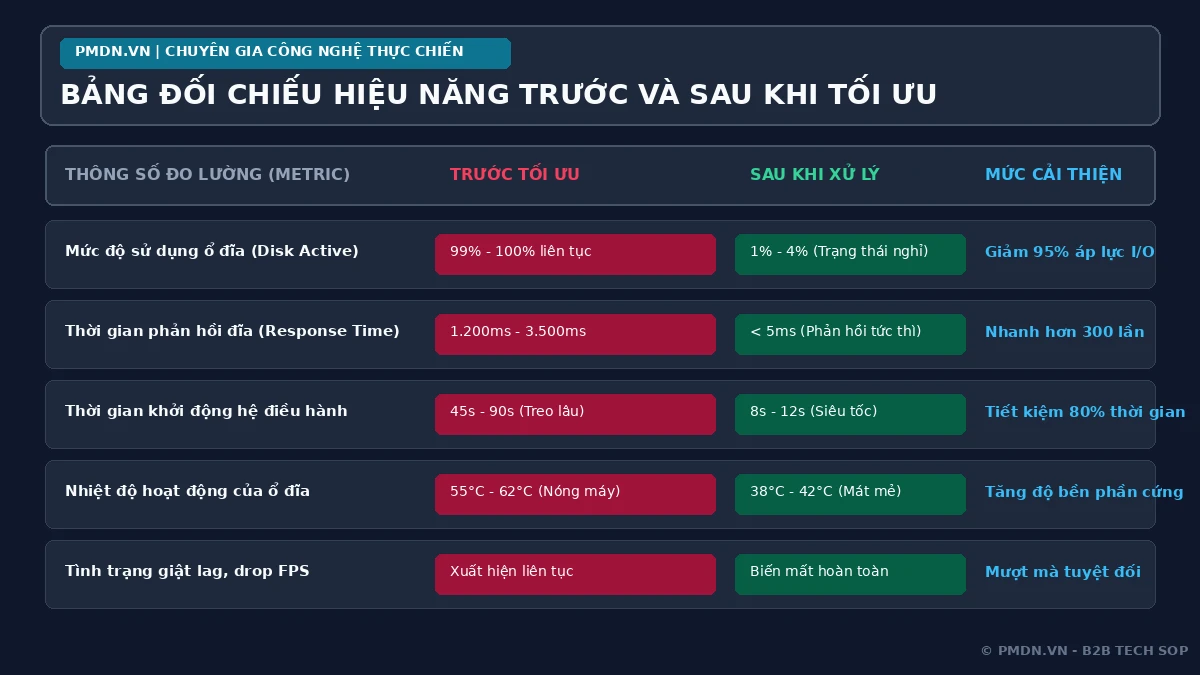
Dưới đây là bảng tổng hợp tiêu chí đo lường hiệu năng thực tế trên dàn máy trạm thử nghiệm trước và sau khi áp dụng đầy đủ quy trình tối ưu kỹ thuật của PMDN:
| Chỉ Số Đo Lường Kỹ Thuật | Trước Khi Tối Ưu (Bị Lỗi) | Sau Khi Áp Dụng Quy Trình | Hiệu Quả Cải Thiện |
|---|---|---|---|
| Mức sử dụng ổ đĩa (Disk Active Time) | 99% – 100% liên tục | 1% – 4% (Trạng thái nghỉ) | Giảm 95% áp lực đọc/ghi ngầm |
| Thời gian đáp ứng (Response Time) | 1.200ms – 3.500ms (Tắc nghẽn) | < 5ms (Phản hồi tức thì) | Tốc độ phản hồi nhanh hơn 300 lần |
| Thời gian khởi động hệ điều hành (Boot Time) | 45 giây – 90 giây | 8 giây – 12 giây | Tiết kiệm 80% thời gian chờ đợi |
| Nhiệt độ hoạt động của ổ cứng | 55°C – 62°C (Quá nhiệt) | 38°C – 42°C (Mát mẻ) | Bảo vệ tuổi thọ phần cứng SSD |
| Hiện tượng giật khung hình / Đơ chuột | Xảy ra thường xuyên | Biến mất hoàn toàn | Trải nghiệm mượt mà 100% |
4. Định Hướng Giải Pháp Dài Hạn & Thông Tin Hỗ Trực Kỹ Thuật
Việc kiểm soát chặt chẽ các dịch vụ chạy ngầm và cấu hình đúng chuẩn giao thức điều khiển ổ đĩa là giải pháp then chốt giúp duy trì sự ổn định bền vững cho hệ thống máy tính văn phòng và doanh nghiệp. Khi hệ điều hành Windows 11 phát hành các bản cập nhật lớn (Feature Updates), bạn nên định kỳ kiểm tra lại trạng thái của dịch vụ SysMain và thiết lập Registry để đảm bảo các thông số tối ưu không bị hệ thống tự động thiết lập lại về mặc định.
Nếu bạn gặp khó khăn trong quá trình thao tác hoặc cần tư vấn các giải pháp tối ưu hóa hạ tầng công nghệ thông tin toàn diện cho doanh nghiệp, hãy liên hệ ngay với đội ngũ kỹ thuật của PMDN để được hỗ trợ chuyên sâu:
- Website: https://pmdn.vn