
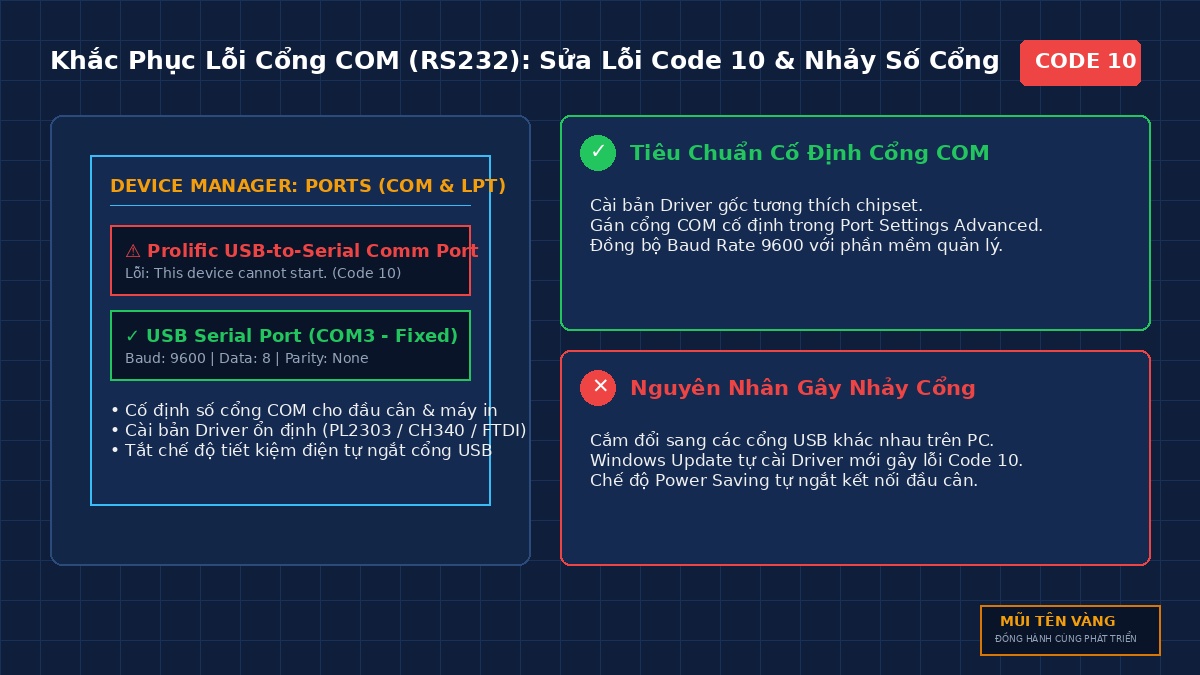
Lỗi cáp chuyển đổi USB sang COM (RS232) bị chấm than vàng trong Device Manager (báo lỗi “This device cannot start. (Code 10)”) hoặc hiện tượng mỗi lần cắm lại cáp bị nhảy sang số cổng COM mới là sự cố phần cứng gây gián đoạn hàng đầu tại các trạm cân điện tử, máy in bill và máy quét mã vạch. Bài viết này hướng dẫn bạn quy trình 4 bước xử lý dứt điểm lỗi Driver và cách cố định số cổng COM vĩnh viễn chỉ trong 3 phút.
1. Ba nguyên nhân kỹ thuật khiến cáp USB sang COM bị lỗi Code 10
Hiện tượng xung đột và ngắt kết nối cổng truyền thông nối tiếp thường bắt nguồn từ 3 lý do kỹ thuật:
- Bản cập nhật Windows Update tự động đè Driver mới: Đối với các loại cáp sử dụng chip Prolific PL2303 đời cũ (HXA/HXD), Microsoft tự động tải về bản Driver mới không tương thích khiến hệ thống báo lỗi Code 10 ngay lập tức.
- Cắm đổi vị trí cổng USB vật lý trên máy tính: Mỗi cổng USB trên thùng máy PC có một ID phần cứng riêng. Khi cắm sang cổng khác, Windows sẽ tự động tạo ra một cổng ảo mới (như COM4, COM5) làm lệch cấu hình của phần mềm quản lý bán hàng hoặc phần mềm cân.
- Chế độ tiết kiệm điện (USB Power Saving) tự ngắt nguồn: Windows mặc định bật tính năng tự ngắt nguồn cổng USB khi nhàn rỗi, khiến thiết bị ngoại vi bị mất kết nối ngẫu nhiên giữa chừng.
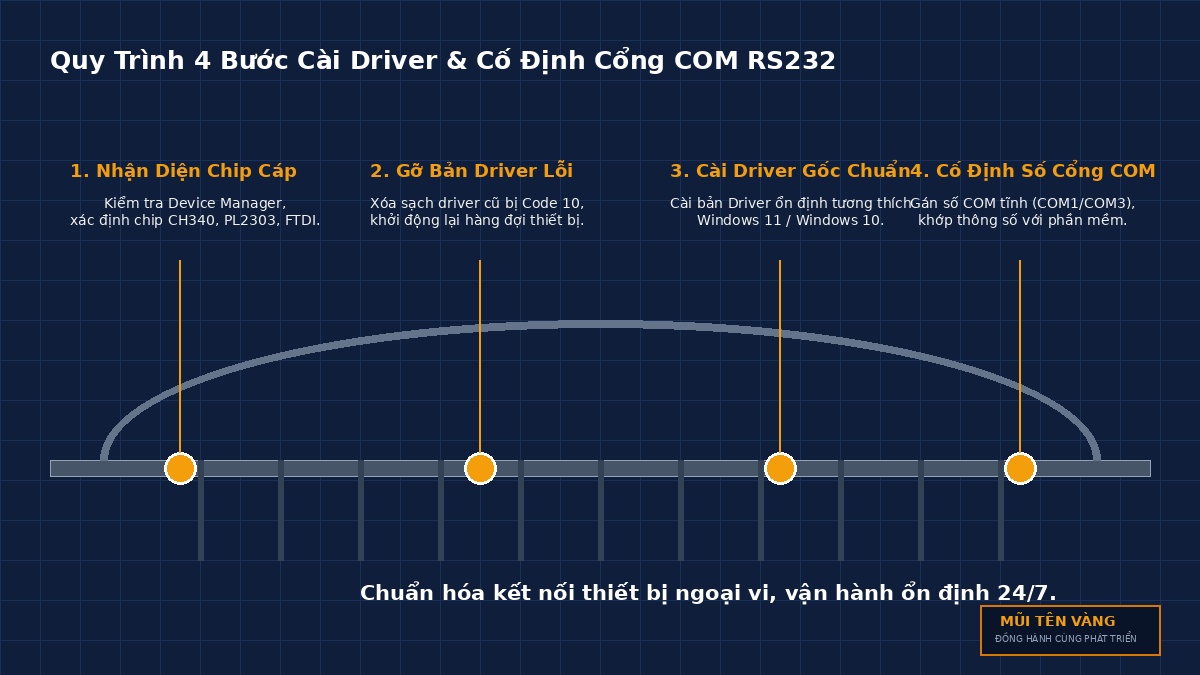
2. Quy trình 4 bước xử lý triệt để lỗi cổng COM và cố định số cổng
Bước 1: Nhận diện chính xác chipset của cáp kết nối
- Nhấn tổ hợp phím
Windows + X→ chọn Device Manager → mở rộng mục Ports (COM & LPT). - Nhận diện loại chip đang sử dụng: CH340, Prolific PL2303, FTDI FT232 hoặc Silicon Labs CP2102.
Bước 2: Gỡ bỏ phiên bản Driver lỗi và chặn tự động cập nhật
- Nhấp chuột phải vào dòng thiết bị báo chấm than vàng → chọn Uninstall device.
- Tích chọn “Delete the driver software for this device” → nhấn Uninstall.
- Rút cáp USB ra khỏi máy tính và cắm lại vào cổng USB 2.0 cố định ở mặt sau thùng máy.
Bước 3: Cài đặt bản Driver gốc tương thích ổn định
- Với chip PL2303: Tải và cài đặt bản Driver
Version 3.3.2 (năm 2008)– phiên bản tương thích tuyệt đối và không bị chặn bởi Windows 10/11. - Với chip CH340 / FTDI: Chạy file
Setup.exechính thức với quyền Run as administrator. - Kiểm tra lại Device Manager, đảm bảo dòng cổng COM hiển thị bình thường không còn dấu chấm than vàng.
Bước 4: Cố định số cổng COM và tắt chế độ tiết kiệm điện
- Nhấp chuột phải vào cổng COM → chọn Properties → chuyển sang tab Port Settings → chọn Advanced…
- Tại mục COM Port Number, chọn cố định một số cổng (ví dụ:
COM1hoặcCOM3). - Chuyển sang tab Power Management, bỏ tích chọn ô “Allow the computer to turn off this device to save power” → nhấn OK để hoàn tất.
3. Bảng chẩn đoán & giải pháp nhanh cho 5 sự cố cổng COM thường gặp
| Hiện tượng lỗi kỹ thuật | Nguyên nhân gốc rễ | Phác đồ xử lý nhanh trong 1 phút |
|---|---|---|
| Báo lỗi Code 10 / Chấm than vàng | Driver mới của Windows chặn chip cũ | Cài lại bản Driver v3.3.2 và tắt Windows Update Driver |
| Báo lỗi Code 28 (No Driver) | Chưa cài bộ Driver tương thích chipset | Tải bộ Driver CH340 / FTDI Setup cài trực tiếp |
| Mỗi lần cắm lại bị nhảy số COM | Cắm đổi sang các cổng USB khác nhau | Cắm cố định 1 cổng sau máy PC, gán số COM tĩnh |
| Phần mềm không đọc được số cân | Lệch thông số Baud Rate hoặc Parity | Chỉnh Baud Rate về 9600, Data bits 8, Parity None |
| Mất kết nối ngẫu nhiên giữa ca | Tính năng USB Power Saving tự ngắt | Tắt tính năng tiết kiệm điện trong Device Manager |
4. Khuyến nghị chuyên môn khi kết nối thiết bị ngoại vi
- Đánh dấu cổng USB vật lý: Dán nhãn cố định cổng cắm phía sau máy tính để nhân viên không cắm nhầm sang cổng khác khi vệ sinh máy.
- Sử dụng cáp chống nhiễu có cục lọc Ferrite: Tại các môi trường có máy móc công nghiệp hoặc trạm cân tải trọng lớn, sử dụng cáp có cục chống nhiễu giúp tín hiệu truyền ổn định, không bị méo số liệu.
Thông tin hỗ trợ kỹ thuật & kết nối phần cứng:
Website: https://pmdn.vn
Hotline hỗ trợ kỹ thuật: 094.749.1368 | 077.789.6088