
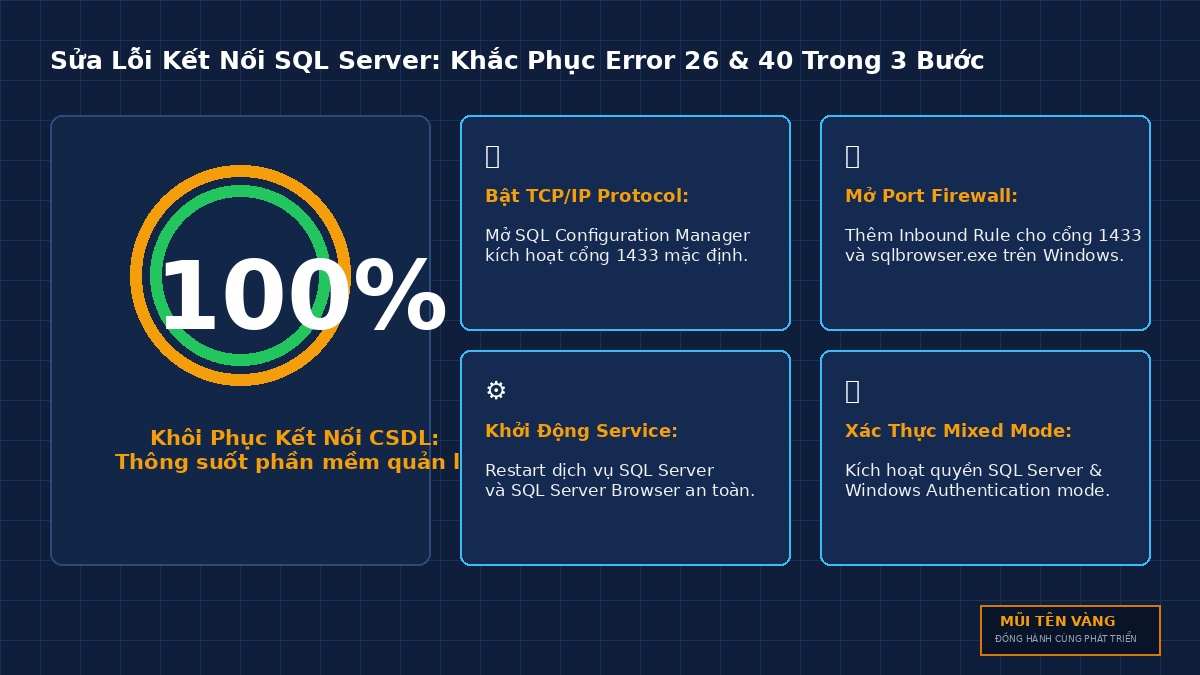
Lỗi mất kết nối cơ sở dữ liệu SQL Server (phổ biến nhất là Error 26: Error Locating Server/Instance Specified và Error 40: Could not open a connection to SQL Server) thường khiến toàn bộ hệ thống phần mềm quản lý bán hàng và kế toán bị tê liệt tạm thời. Bài viết này hướng dẫn bạn quy trình 3 bước chuẩn hóa từ chuyên gia kỹ thuật để khắc phục triệt để sự cố mạng nội bộ và thông suốt luồng dữ liệu chỉ trong 3 phút.
1. Ba nguyên nhân kỹ thuật gốc rễ khiến SQL Server bị ngắt kết nối
Khi các máy trạm (Client) không thể truy vấn dữ liệu từ máy chủ (Server), sự cố thường xuất phát từ 3 điểm nghẽn hạ tầng:
- Giao thức TCP/IP bị tắt mặc định: Sau khi cài đặt mới hoặc cập nhật SQL Server, Microsoft thường tắt giao thức TCP/IP và Named Pipes vì lý do bảo mật, khiến các máy trong mạng LAN không thể giao tiếp qua cổng mạng.
- Tường lửa Windows (Firewall) chặn cổng 1433: Cổng giao tiếp mặc định TCP 1433 và cổng UDP 1434 của dịch vụ SQL Browser chưa được thêm vào danh sách ngoại lệ (Inbound Rules).
- Dịch vụ SQL Server Browser chưa được kích hoạt: Đối với các máy chủ sử dụng phiên bản có tên phiên bản (Named Instance như
SQLEXPRESS), việc tắt dịch vụ Browser sẽ khiến máy trạm không thể dò tìm thấy máy chủ.
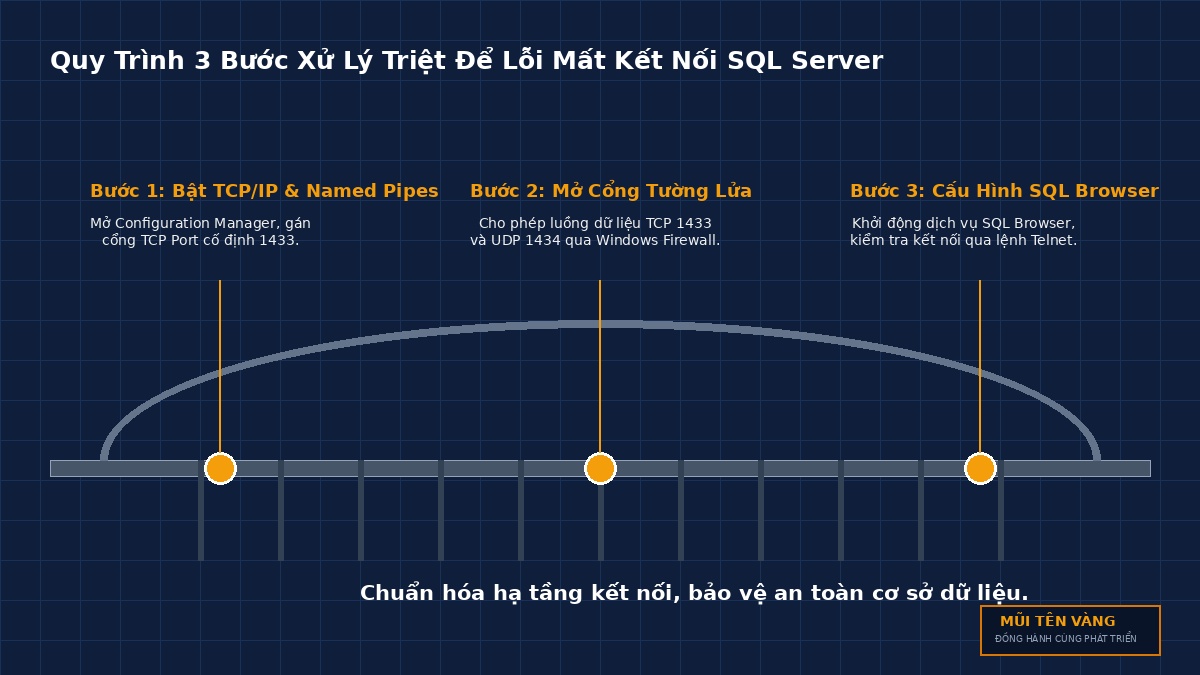
2. Quy trình 3 bước xử lý triệt để lỗi kết nối SQL Server
Bước 1: Kích hoạt giao thức TCP/IP trong SQL Server Configuration Manager
- Mở công cụ SQL Server Configuration Manager trên máy chủ.
- Truy cập mục SQL Server Network Configuration → chọn Protocols for [Tên Instance của bạn].
- Nhấp đúp chuột vào TCP/IP, chuyển trạng thái từ Disabled sang Enabled.
- Chuyển sang tab IP Addresses, cuộn xuống mục IPAll và gán giá trị TCP Port là
1433, sau đó nhấn Apply.
Bước 2: Mở cổng kết nối 1433 và 1434 trên Windows Defender Firewall
- Mở Windows Defender Firewall with Advanced Security trên máy chủ.
- Chọn Inbound Rules → nhấn New Rule… ở cột bên phải.
- Chọn loại Port → chọn TCP và điền cổng
1433→ chọn Allow the connection → đặt tên làSQL_TCP_1433. - Tạo thêm 1 quy tắc mới cho cổng UDP với số hiệu
1434dành cho dịch vụ SQL Browser → đặt tên làSQL_UDP_1434.
Bước 3: Khởi động lại dịch vụ SQL Server & SQL Browser
- Quay trở lại cửa sổ Services (hoặc trong Configuration Manager).
- Nhấp chuột phải vào dịch vụ SQL Server (MSSQLSERVER/SQLEXPRESS) và chọn Restart.
- Nhấp chuột phải vào SQL Server Browser, chuyển sang chế độ khởi động Automatic và nhấn Start.
- Tại máy trạm, mở Command Prompt và gõ lệnh
telnet [IP_Máy_Chủ] 1433để xác nhận kết nối đã thông suốt.
3. Bảng đối chiếu các mã lỗi SQL Server thường gặp & giải pháp nhanh
| Mã thông báo lỗi | Nguyên nhân kỹ thuật | Phác đồ xử lý nhanh trong 1 phút |
|---|---|---|
| Error 26 / Error 40 | Chưa bật TCP/IP hoặc sai IP máy chủ | Kích hoạt TCP/IP Port 1433 trong Configuration Manager |
| Error 18456 (Login Failed) | Sai tài khoản mật khẩu sa hoặc chưa bật Mixed Mode | Chuyển chế độ xác thực sang SQL Server & Windows Authentication |
| Cannot connect to WMI Provider | Xung đột file cấu hình sau khi cập nhật Windows | Chạy lệnh biên dịch lại tệp mofcomp.exe trong System32 |
| Database in Recovery Pending | File nhật ký giao dịch (.LDF) bị lỗi hoặc đầy ổ cứng | Giải phóng dung lượng ổ đĩa và chạy lệnh Attach lại CSDL |
4. Khuyến nghị chuyên môn để bảo vệ an toàn cơ sở dữ liệu
- Đặt lịch sao lưu tự động hàng ngày (Auto Backup): Thiết lập tác vụ SQL Server Agent sao lưu định kỳ file
.BAKvào ổ cứng ngoài hoặc đồng bộ lên Google Drive để phòng ngừa rủi ro mất điện đột ngột. - Cố định địa chỉ IP tĩnh cho máy chủ: Luôn cài đặt IP tĩnh cho máy chủ trong mạng LAN để các máy trạm không bị mất dấu đường truyền khi khởi động lại Modem Wi-Fi.
Thông tin hỗ trợ kỹ thuật & kết nối cơ sở dữ liệu:
Website: https://pmdn.vn
Hotline hỗ trợ kỹ thuật: 094.749.1368 | 077.789.6088