
Nếu bạn đang mất từ 8 đến 10 tiếng mỗi đợt chạy chương trình khuyến mãi chỉ để sửa giá, thay tên sản phẩm và căn chỉnh từng khung hình quảng cáo, quy trình đồ họa thủ công đang làm chậm tốc độ tiếp cận thị trường của bạn. Ứng dụng tính năng Canva Bulk Create kết hợp bảng dữ liệu Excel sẽ giúp bạn tự động nhân bản 100 banner sản phẩm chuẩn kích thước chỉ trong vòng 5 phút.
1. Nút thắt thời gian khi thiết kế banner quảng cáo thủ công
Trong các chiến dịch khuyến mãi (Flash Sale, Mega Day), việc chuẩn bị tài nguyên hình ảnh thường gặp phải 3 rào cản lớn:
- Tốn kém thời gian thao tác lặp lại: Designer hoặc chủ shop phải mở từng trang, gõ lại mã hàng, chèn giá sale và căn chỉnh logo thủ công cho hàng chục mặt hàng.
- Dễ sai lệch thông tin giá bán: Quá trình sao chép thủ công giữa file số liệu và bản thiết kế rất dễ nhầm lẫn số 0 hoặc sai mã giảm giá, gây thiệt hại doanh thu khi chạy quảng cáo.
- Chậm trễ tiến độ lên chiến dịch: Thời gian sản xuất hình ảnh kéo dài khiến chiến dịch marketing không thể khởi chạy đồng bộ đa kênh (Facebook Feed, Story, TikTok).
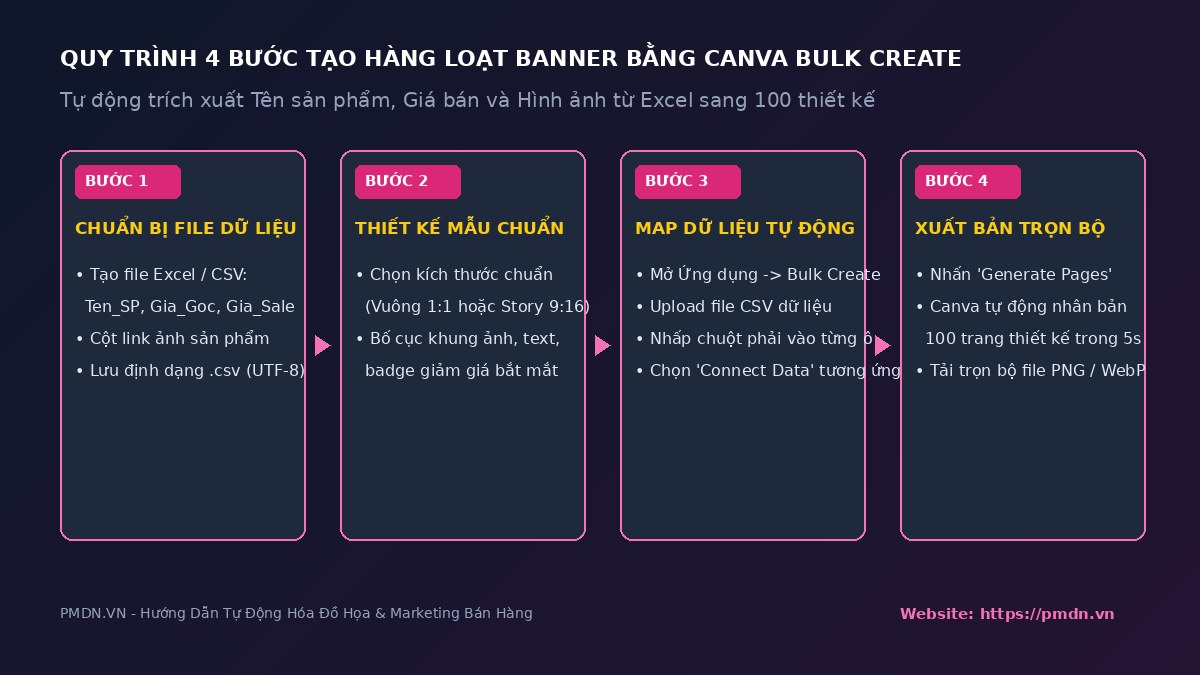
2. Hướng dẫn 4 bước tạo hàng loạt banner tự động từ bảng tính
Bước 1: Chuẩn bị bảng dữ liệu sản phẩm (Excel / CSV)
- Tạo một file Excel mới với các tiêu đề cột viết liền không dấu:
Ten_SP,Gia_Goc,Gia_Sale,Link_Anh. - Điền đầy đủ thông tin danh mục sản phẩm cần làm banner vào các dòng tương ứng.
- Vào File → Save As → Chọn định dạng lưu CSV UTF-8 (Comma delimited) (*.csv) để đảm bảo không bị lỗi font tiếng Việt khi tải lên Canva.
Bước 2: Thiết kế bố cục mẫu chuẩn (Master Template)
- Mở Canva, chọn kích thước chuẩn cho bài đăng (Vuông
1080 x 1080 pxcho Feed hoặc1080 x 1920 pxcho Story/Reels). - Bố trí các trường thông tin cố định: Khung chứa ảnh sản phẩm, khung chữ Tên sản phẩm, khung chữ Giá gốc, huy hiệu Giảm giá (Badge) và Logo thương hiệu.
Bước 3: Kết nối dữ liệu tự động với ứng dụng Bulk Create
- Trên thanh công cụ bên trái của Canva, chọn mục Ứng dụng (Apps) → tìm và mở Tạo hàng loạt (Bulk Create).
- Nhấn Tải lên tệp CSV (Upload CSV) và chọn file dữ liệu đã chuẩn bị ở Bước 1.
- Nhấp chuột phải vào từng phần tử trên trang thiết kế → chọn Kết nối dữ liệu (Connect Data) và map đúng trường tương ứng (Ví dụ: Khung chữ giá →
Gia_Sale; Khung ảnh →Link_Anh).
Bước 4: Xuất bản trọn bộ 100 trang thiết kế
- Sau khi kết nối dữ liệu thành công, nhấn nút Tiếp tục (Continue) ở cột bên trái.
- Tích chọn toàn bộ danh sách sản phẩm → nhấn Tạo trang (Generate Pages).
- Canva sẽ tự động mở một cửa sổ mới chứa toàn bộ 100 trang thiết kế đã điền đầy đủ dữ liệu chuẩn xác 100%.
- Nhấn Chia sẻ (Share) → Tải xuống (Download) dưới định dạng PNG hoặc WebP để tối ưu dung lượng.
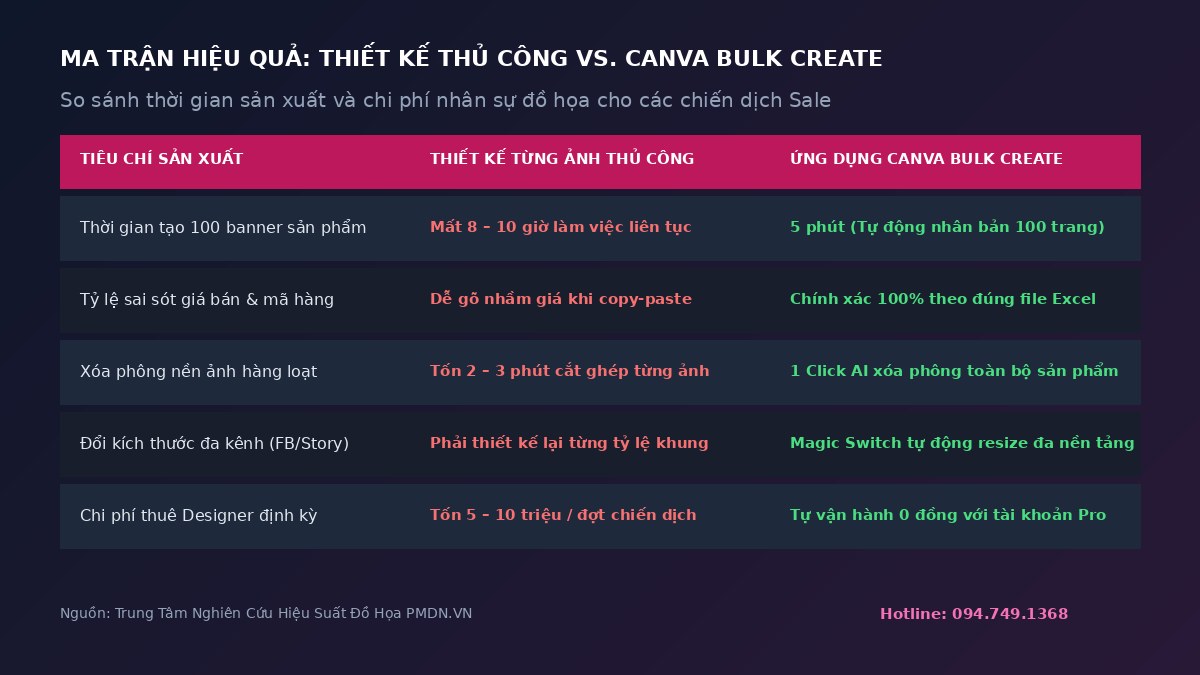
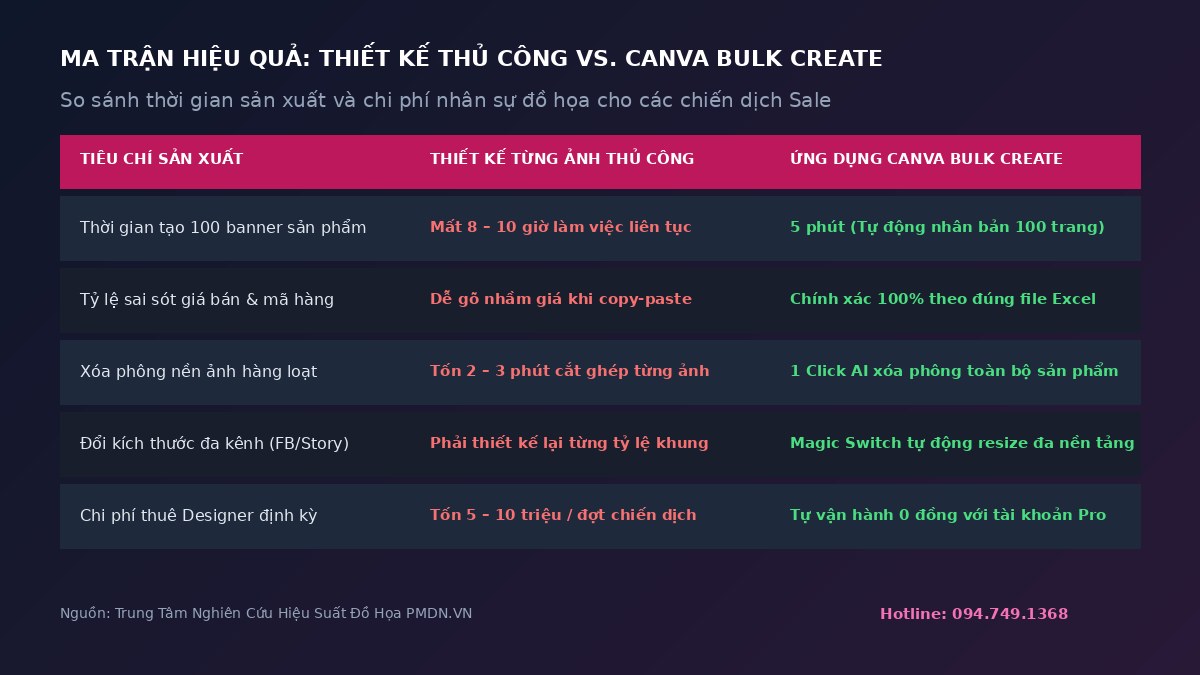
3. Bảng đối chiếu hiệu quả: Thiết kế thủ công vs. Ứng dụng Bulk Create
| Tiêu chí sản xuất | Thiết kế từng ảnh thủ công | Ứng dụng Canva Bulk Create |
|---|---|---|
| Thời gian tạo 100 banner sản phẩm | Mất 8 – 10 giờ làm việc liên tục | 5 phút (Tự động nhân bản 100 trang) |
| Tỷ lệ sai sót giá bán & mã hàng | Dễ nhầm lẫn khi copy-paste | Chính xác 100% theo file Excel |
| Đổi kích thước đa kênh (FB/Story) | Phải thiết kế lại từng tỷ lệ khung | Magic Switch tự động resize đa nền tảng |
| Chi phí nhân sự đồ họa định kỳ | Tốn 5 – 10 triệu / đợt chiến dịch | Tự vận hành 0 đồng |
4. Các lưu ý quan trọng để tối ưu tốc độ tải và hiệu quả chuyển đổi
- Chuẩn hóa tỷ lệ ảnh sản phẩm gốc: Đảm bảo toàn bộ ảnh sản phẩm được cắt nền sạch sẽ (Transparent PNG) và có tỷ lệ vuông đồng nhất trước khi nạp vào file dữ liệu.
- Áp dụng nguyên tắc phối màu 60-30-10: Giữ 60% màu nền nhận diện, 30% màu sản phẩm và 10% màu tương phản nổi bật dành riêng cho số % giảm giá hoặc nút kêu gọi hành động.
- Tối ưu dung lượng ảnh chuẩn WebP: Sau khi tải về từ Canva, nên nén toàn bộ ảnh về định dạng WebP với dung lượng dưới 100 KB/ảnh để đảm bảo tốc độ tải trang web và điểm chất lượng quảng cáo cao nhất.
Thông tin hỗ trợ tự động hóa & công nghệ:
Website: https://pmdn.vn
Hotline: 094.749.1368 | 077.789.6088